小测模式考试流程指引
小测模式考试,简化了校内日常小测、晚练、周测、班内小考等单科目重复考试的流程,提升教师工作效率,通过小测模式,可实现自动分配阅卷任务、按班级扫描与阅卷、实时生成成绩等功能,助力校内考试管理更高效、便捷。
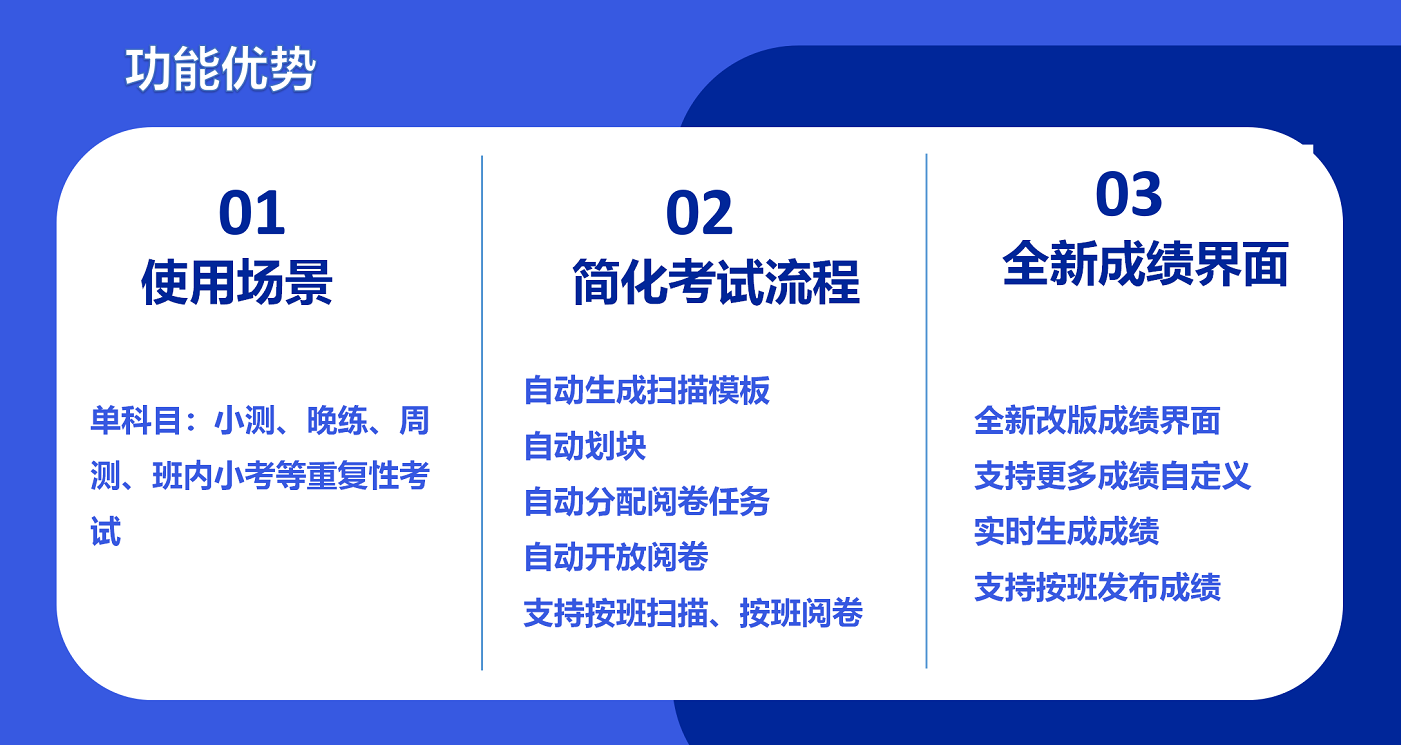
一、小测整体流程

二、详细操作步骤
1、创建小测
(一)创建小测提供两种方式
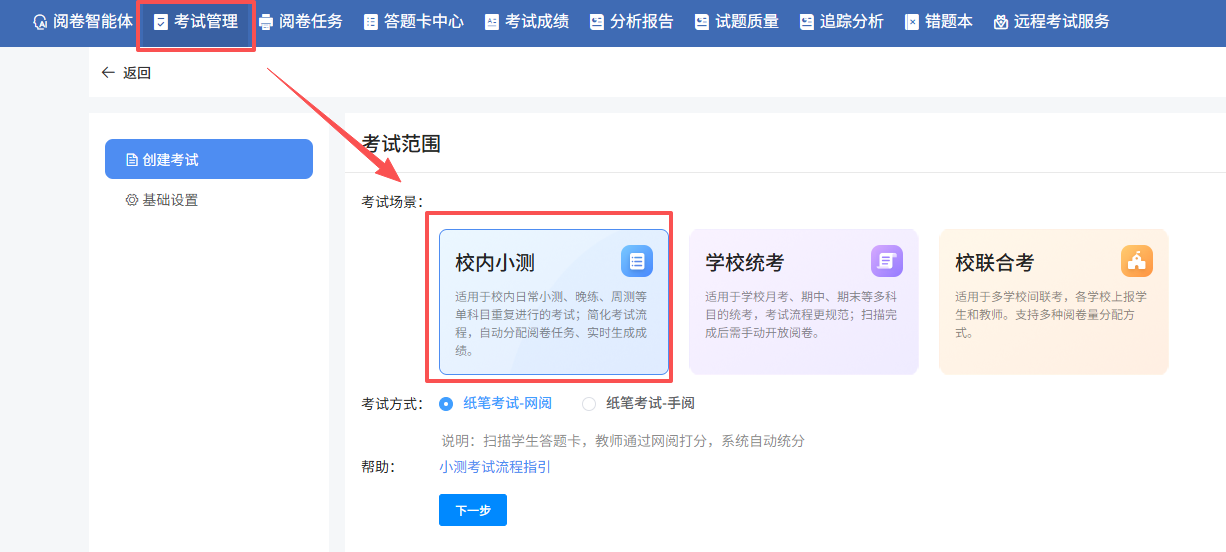
方式一:从【纸笔考试】模块发起,功能菜单中选择【考试管理】模块,点击 “创建考试” 按钮,选择【校内小测】考试场景,完成小测考试创建。
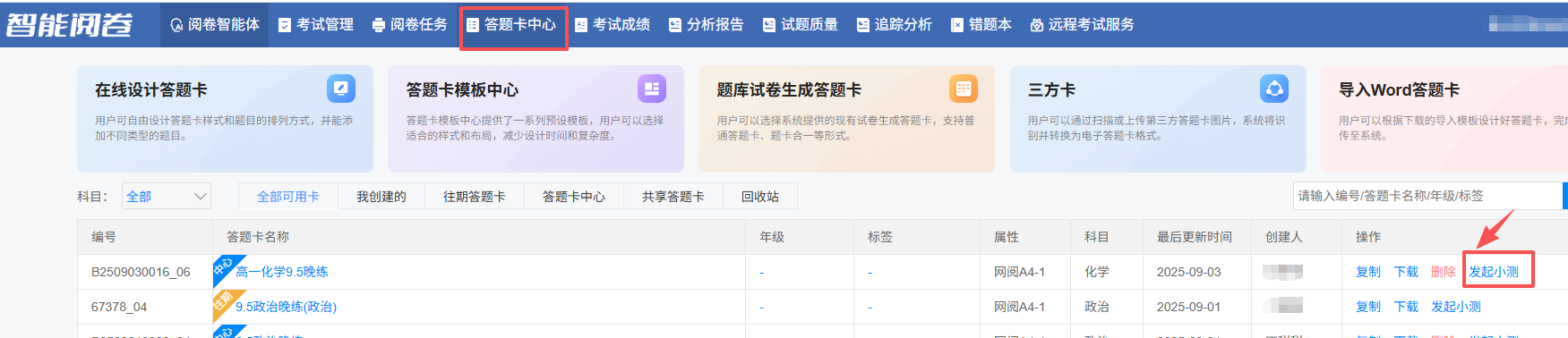
方式二:从【答题卡中心】模块发起,进入【答题卡】模块,在制作好的答题卡列表,点击 “发起小测” 按钮,完成小测考试创建。
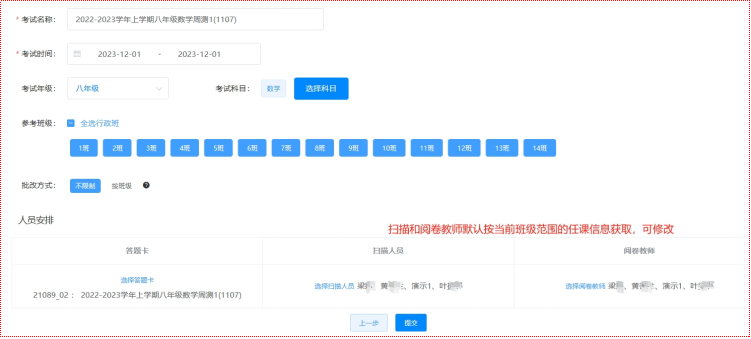
(二)考试基础设置,输入考试名称,按实际情况设置年级科目信息、参考班级以及人员安排等关键信息,最后点击“提交”完成创建。
2、答题卡制作 tips:如果创建小测时已选过制作好的答题卡,可逃过答题卡制作步骤,直接下一步流程。

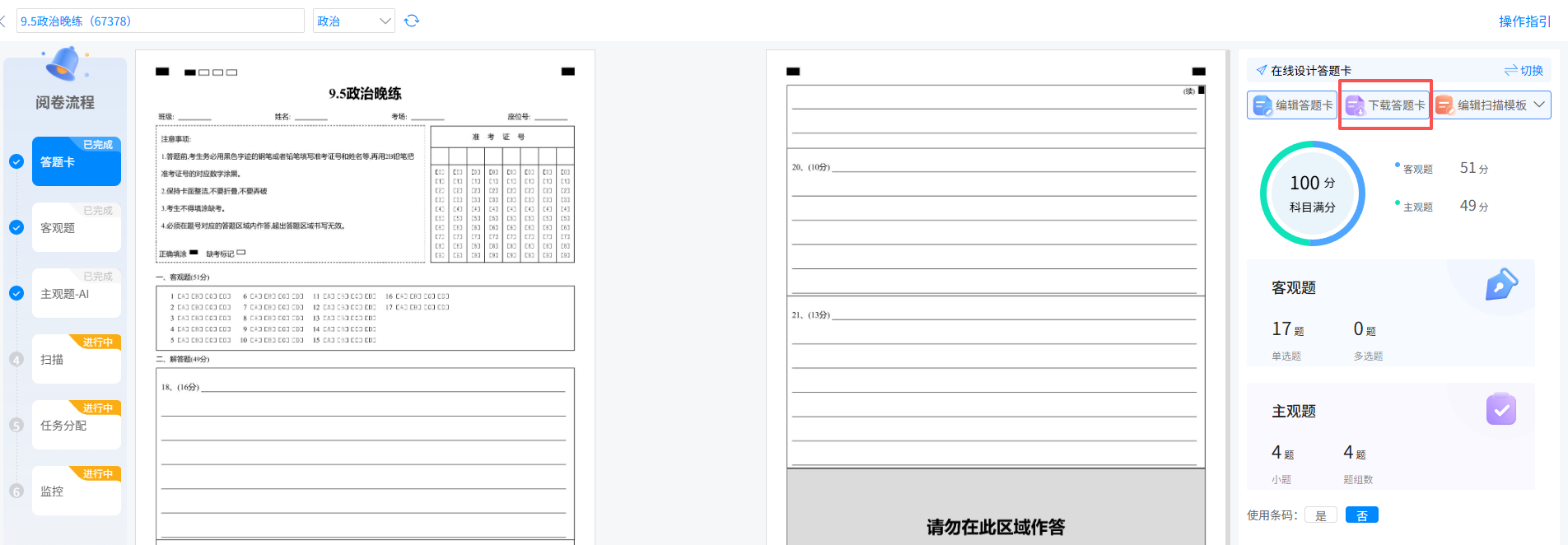
① 选择考试科目,进入【答题卡】模块,点击在线编辑答题卡。
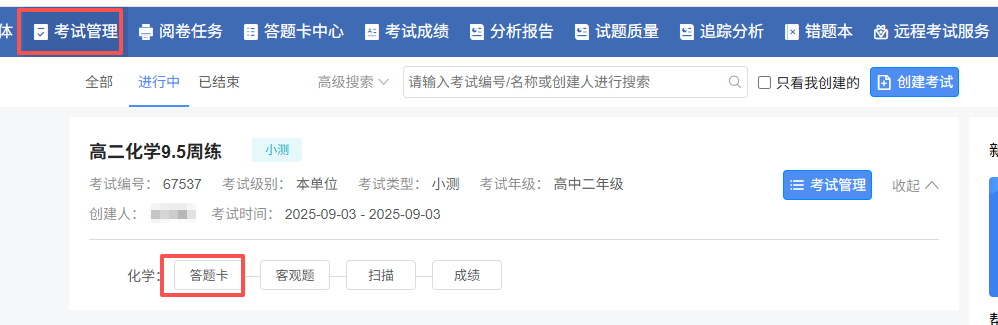
生成答题卡后系统会自动完成扫描模板制作、主观题划块设置、改卷任务分配,此时只需要等学生考完后直接扫描。(在线答题卡制作,可点击地址查看详细操作指引:https://zhxy.starlightedu.cn/xghelp/dtkczsc/95.jhtml)
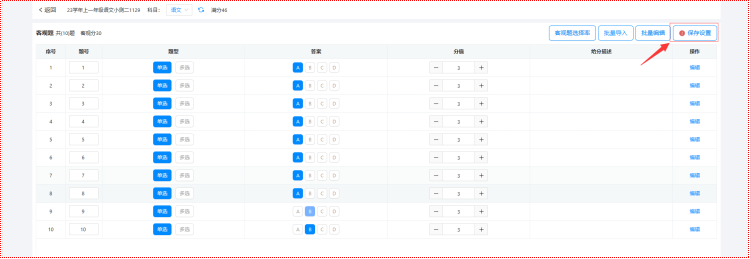
3、设置客观题答案
找到需要操作的考试科目,点击【客观题】,编辑客观题有以下三种方式可选:直接编辑、批量编辑、导入模板。设置完成,最后点击【保存试题设置】。
4、扫描
① 纸笔考试模块,选择考试名称及科目,点【扫描】进入扫描管理界面;
② 点“启动扫描客户端”图标,打开光大扫描客户端。若是首次扫描,请先按提示下载并安装“客户端”;
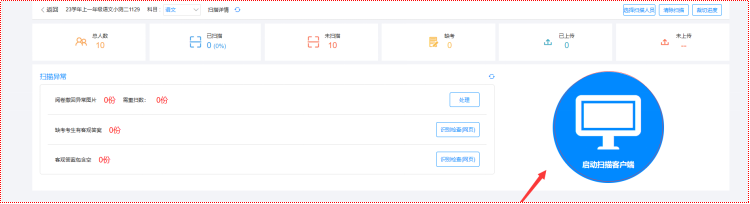
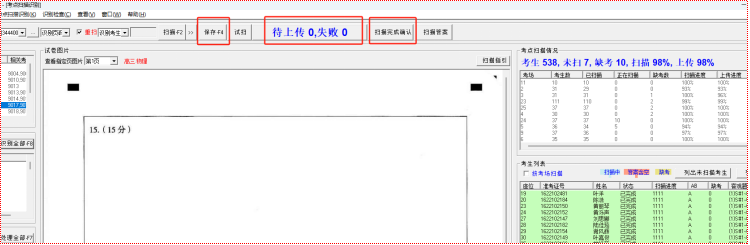
③ 在扫描程序中,点击“扫描”,完成后点击“保存”,系统将自动上传已扫描的答题卡图片。
5、阅卷
有扫描记录后会自动开放阅卷,支持扫边阅,点击【阅卷任务】模块进入考试阅卷界面。

6、成绩查询与下载
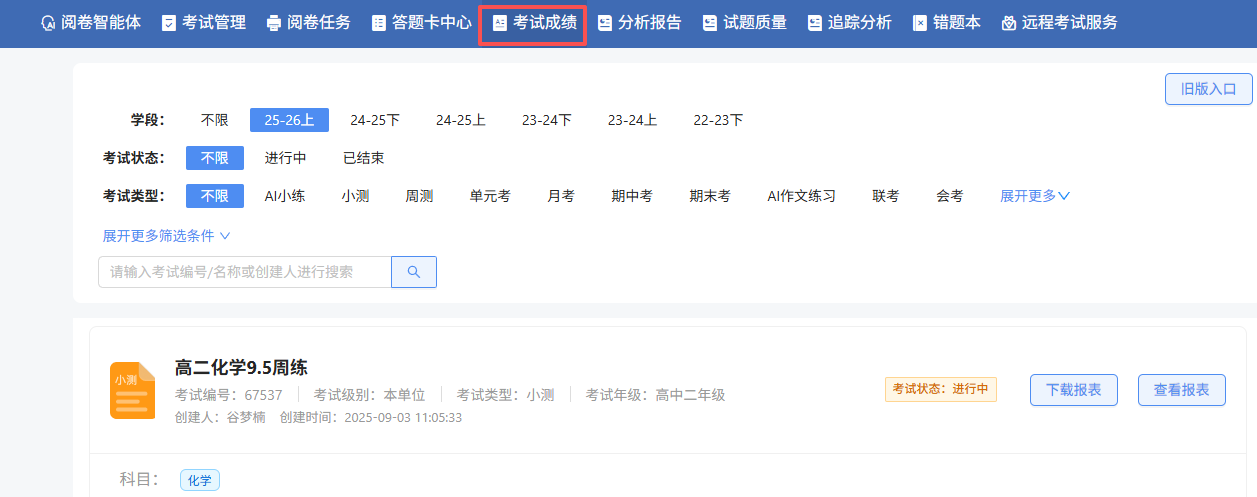
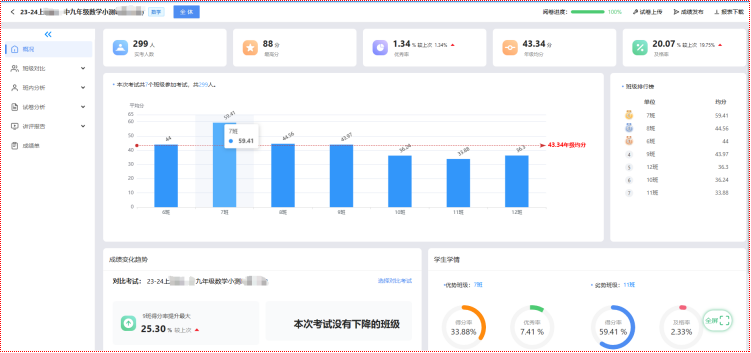
①、在【考试成绩】模块选择考试查看,小测模式下教师可实时查看学生成绩,无需手动生成,并支持选班级对比查看、自定义设置统计指标、和自由组合成绩表下载。
②、点击界面右上角报表下载,即可下载成绩数据报表。
- 没有了
- 下一篇: AI阅卷使用手册