网阅卡制作指引
点击访问【网阅卡】制作视频、【手阅卡】制作视频、【题卡合一】制作视频
一、功能简介
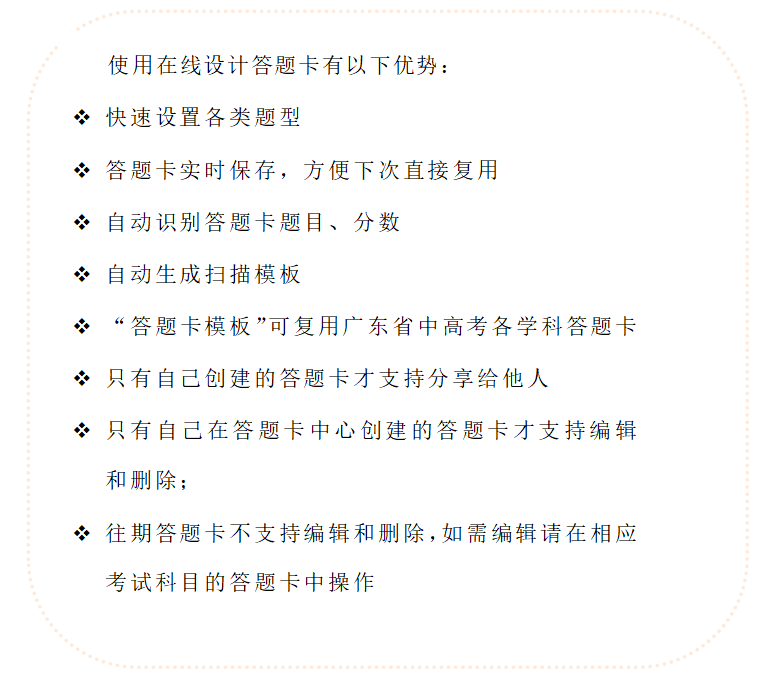
在线设计答题卡是一款网页版的答题卡制作工具,用户能够方便快速的制作出各种科目的答题卡,同时支持导出PDF下载打印
二、登录入口
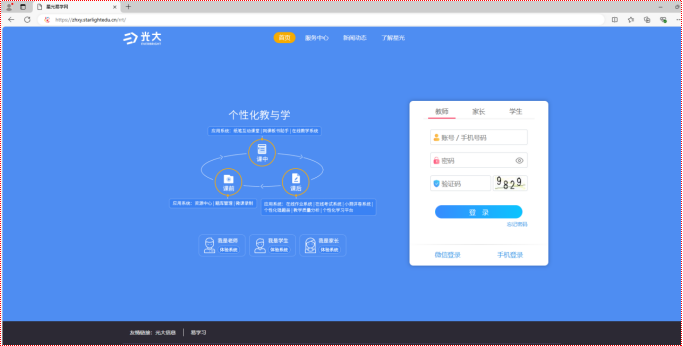
使用谷歌浏览器或者360极速浏览器打开网址https://zhxy.starlightedu.cn/rrt/ 或百度搜索【星光易学网】进入登录界面,输入账号信息,点“登录”。
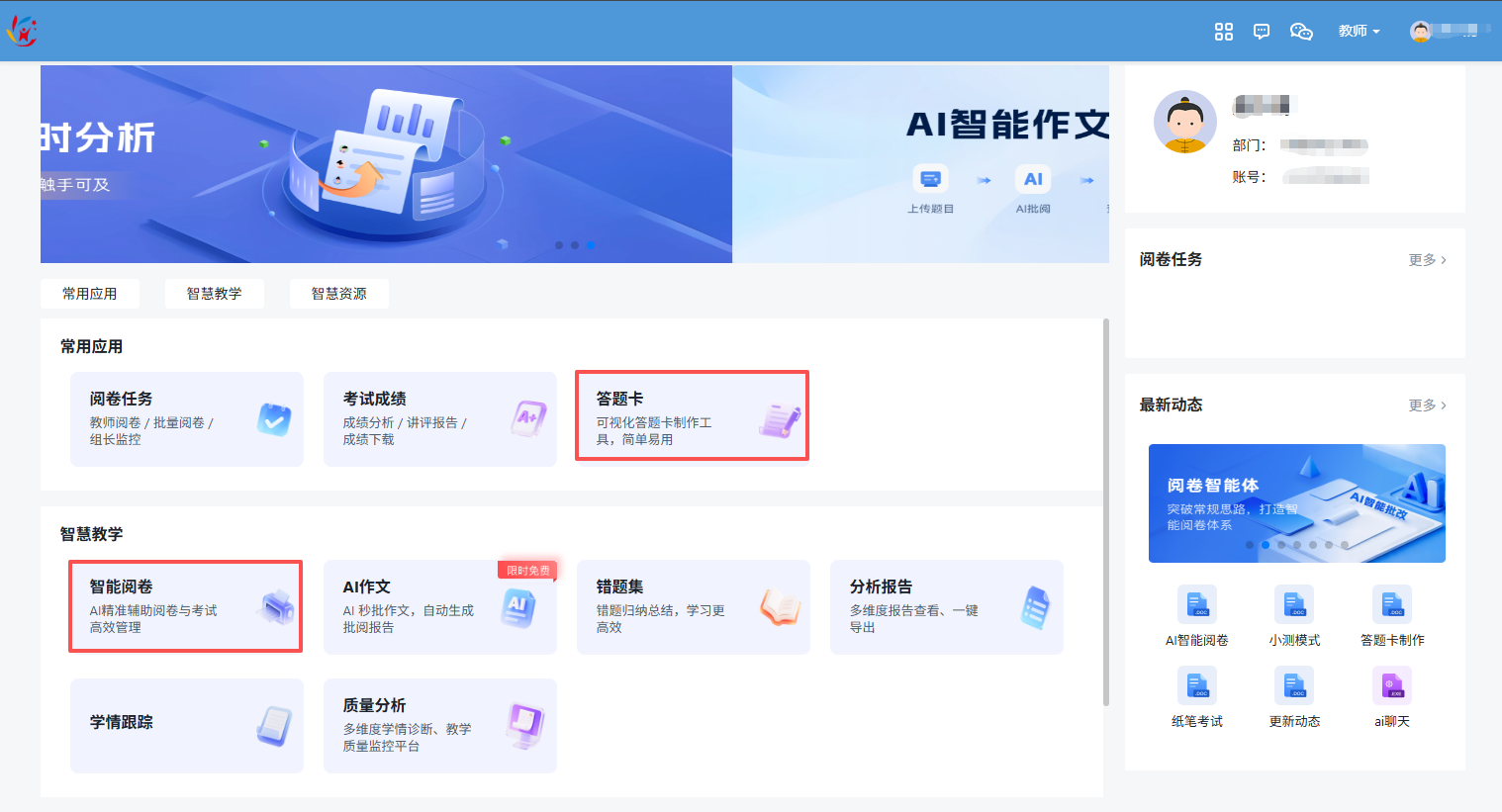
登录后,点击【智能阅卷】或者【答题卡】菜单
三、创建答题卡
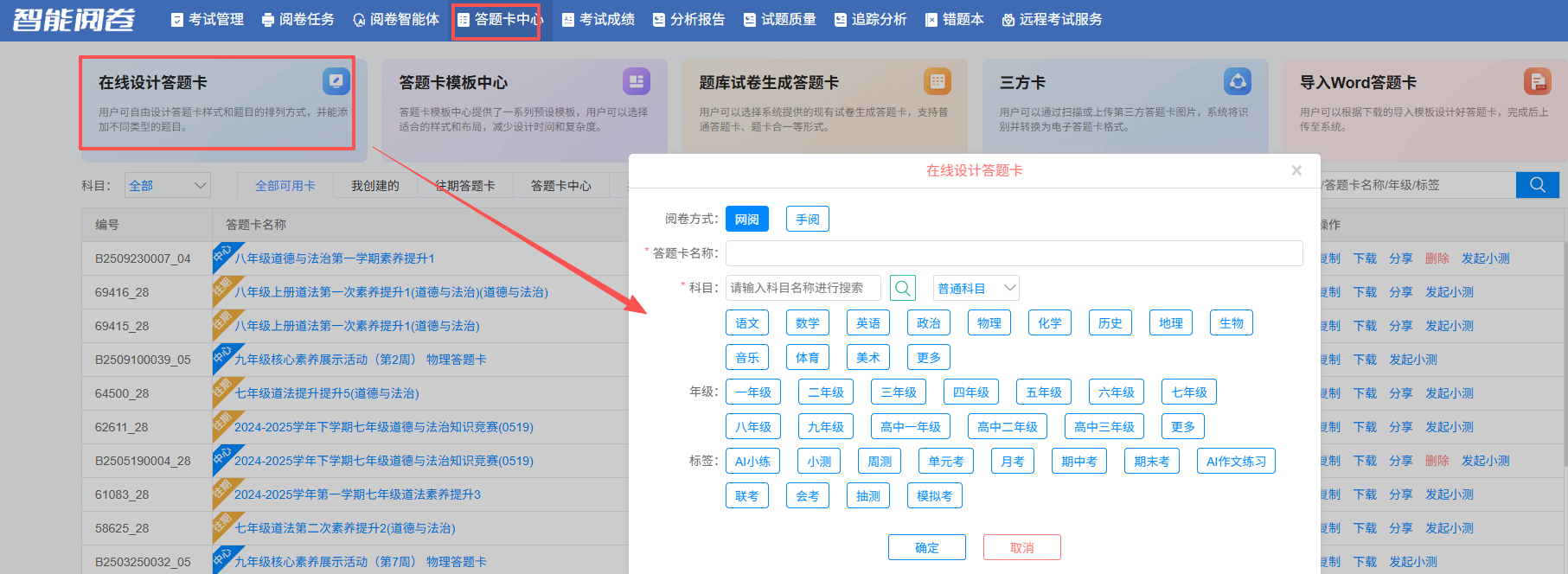
点击创建空白答题卡,录入答题卡信息,最后点击“确定”。
四、页面结构介绍
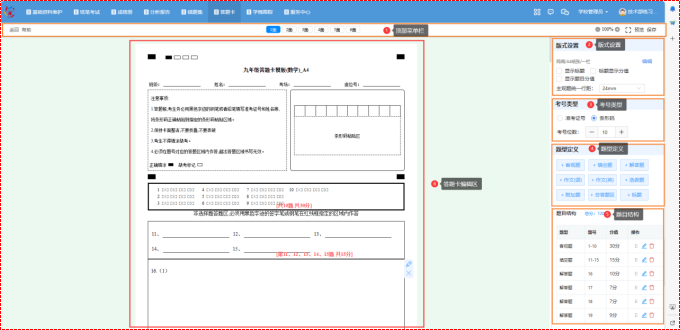
u顶部菜单:可放大缩小、全屏、预览、切换页码、保存、返回,查看帮助手册视频。
u版式设置:可修改答题卡样式、显示内容。(注意:请在设计答题卡前定好纸张大小,打印时需要按实际大小打印。请勿做A4卡又打印成A3版式)
u考号类型:可切换准考证号、条形码。
u题型定义:快速设置答题卡题型、题目、分值。
u题目结构:实时查看答题卡结构、总分、题型、题号、分值,点击编辑可进入题目信息修改界面。
u答题卡编辑区:可编辑答题卡作答区域内容。
五、添加题目类型
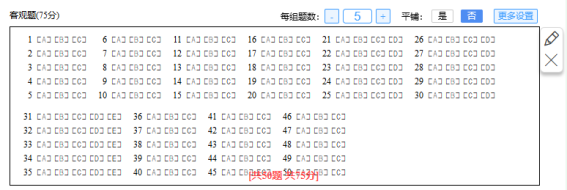
1、添加客观题
选中客观题区域可对添加后的客观题做显示修改。
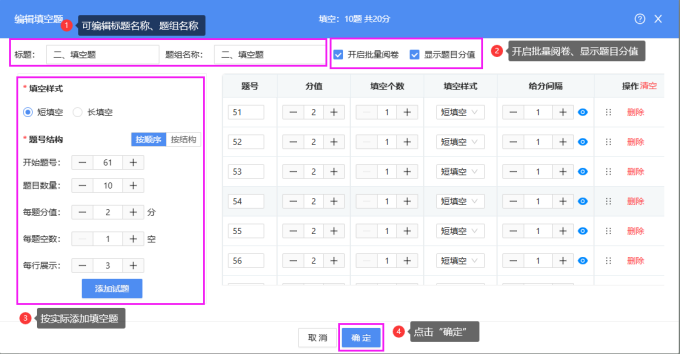
2、添加填空题
Ø可选择显示题目分值,或开启填空题批量阅卷。
Ø批量阅卷说明:勾选后填空题型里面所有题目会默认以1个题作为一个题块,同屏显示多生答题卡,便于快捷阅卷,推荐使用)。
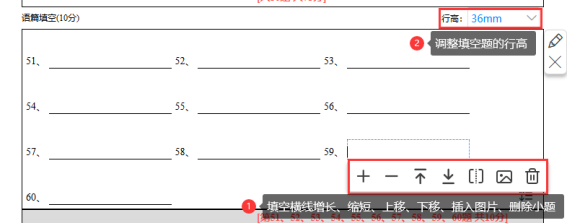
Ø选中具体题目后,可对题目横线进行加减长度、调整题目位置、拆分多个空或插入图片,也可调整填空题的行高。
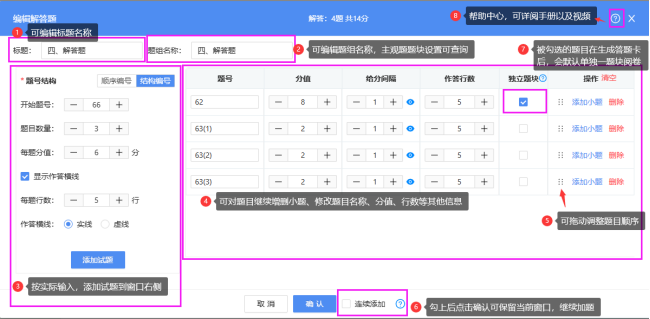
3、添加解答题
Ø可一次性添加多个题目或小题,或设置题目独立题块。
Ø独立题块:常用于题目的快捷划块,被勾选的题目在生成答题卡后,会默认拆成独立题块阅卷,可省去后期单独调整题块设置的步骤。
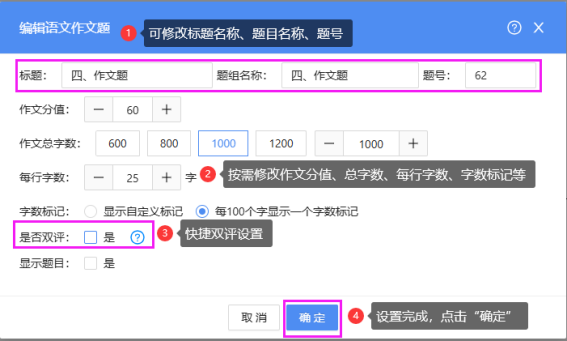
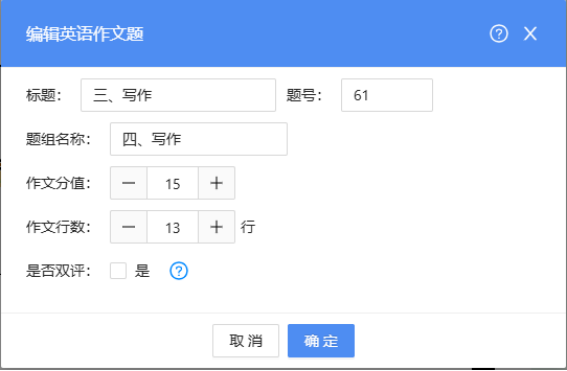
4、添加作文题
可在做答题卡时就快捷设置题目是否双评
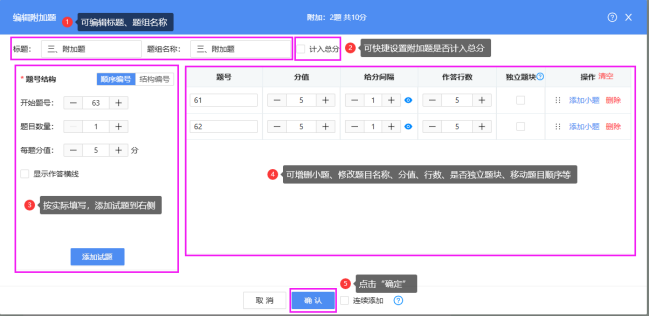
5、添加附加题
可快捷设置选附加题是否计入总分
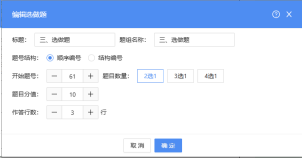
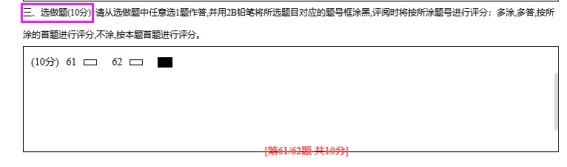
6、添加选做题
可设置是否显示选做详细提醒信息
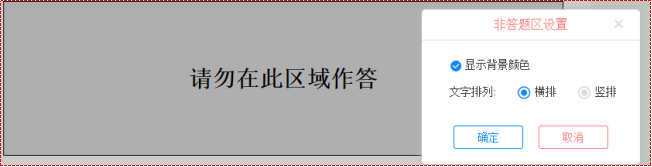
7、添加非作答区
可设置文字的排版方式和是否显示背景色
8、添加标题
常用于英语等大题型的区分
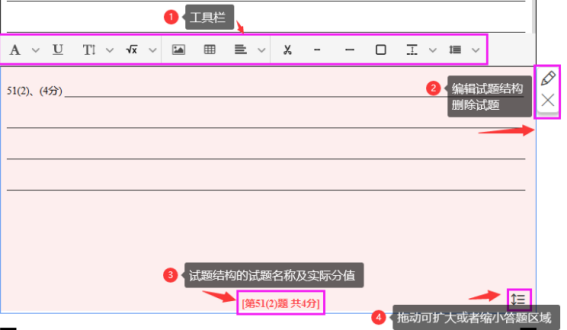
9、主观题作答区编辑
选中作答区域会显示工具栏,可调整字体、插入短长横线、图片、表格与公式、切换虚实线等。
六、保存答题卡
预览确认答题卡题目结构、题数、题目分数、科目满分是否设置正确;确定无误后,点击右上角的保存。
七、下载答题卡
在答题卡列表点下载,(注:如果是单学科的小测验,可直接点击【发起小测】,会自动创建考试,并且把答题卡同步到考试。)

八、复用答题卡
方式一:可在答题卡中心列表,选择往期答题卡点击复制,可再次微调答题卡使用。

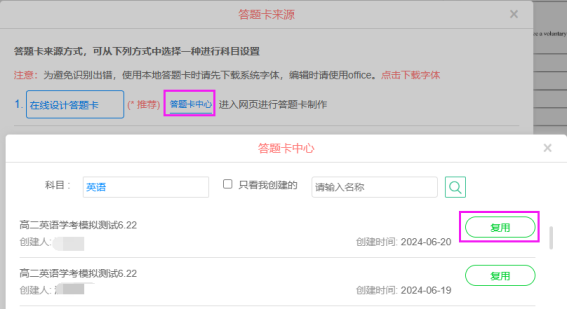
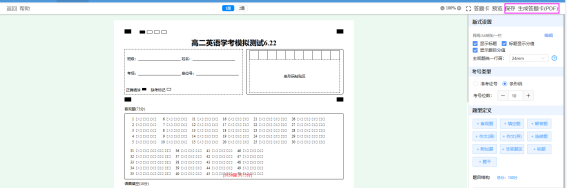
方式二:可到考试对应的学科的答题卡界面,在弹出的“答题卡来源”对话框,点击【答题卡中心】,点击对应的答题卡复用,点击“编辑”进入答题卡界面,需要保存和生成答题卡(PDF)。
- 上一篇: 答题卡印刷规范
- 没有了