操作手册
权限说明:
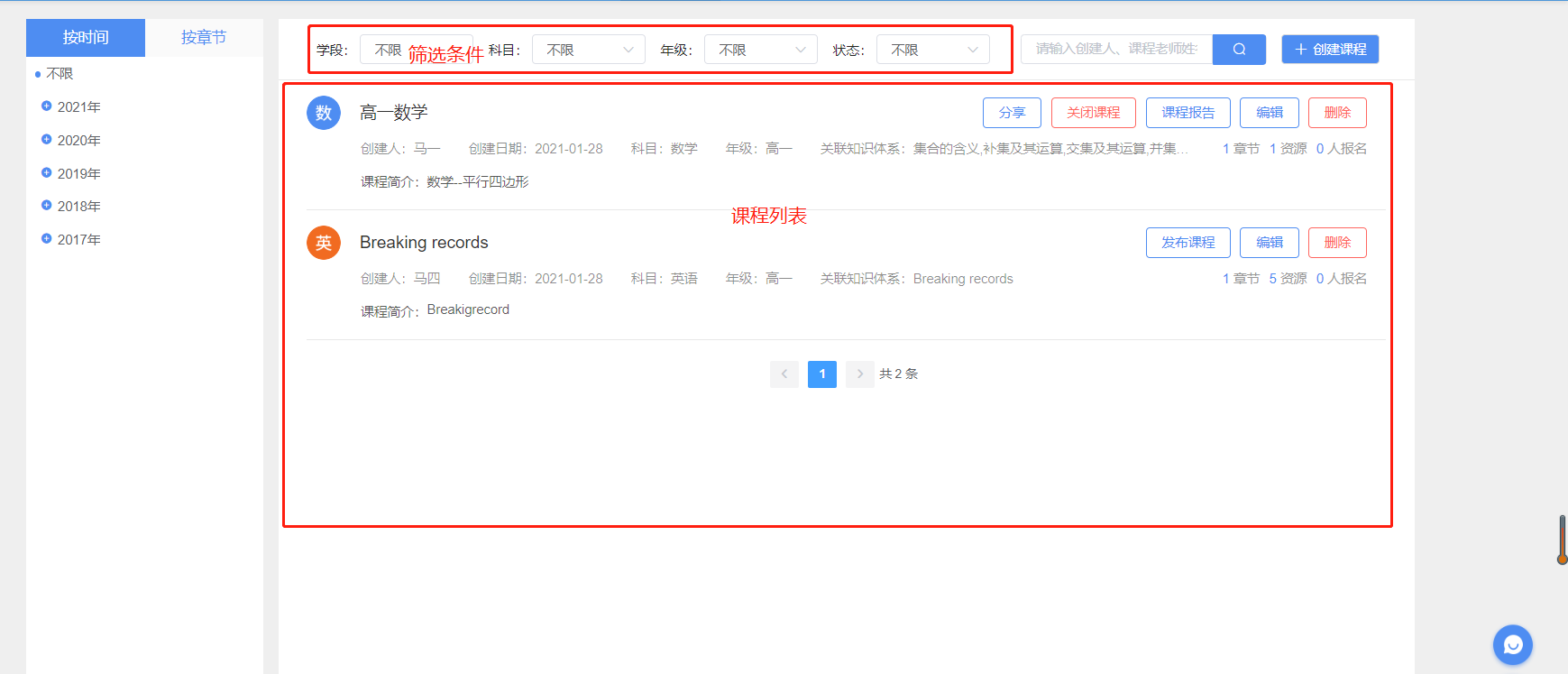
课程管理员:可管理本校教师创建的所有课程,包括发布/关闭课程,新建课时,启用/关闭课时,删除课时/课程等操作。对课程的操作与创建该课程的老师一样,拥有对该课程编辑的全部权限。
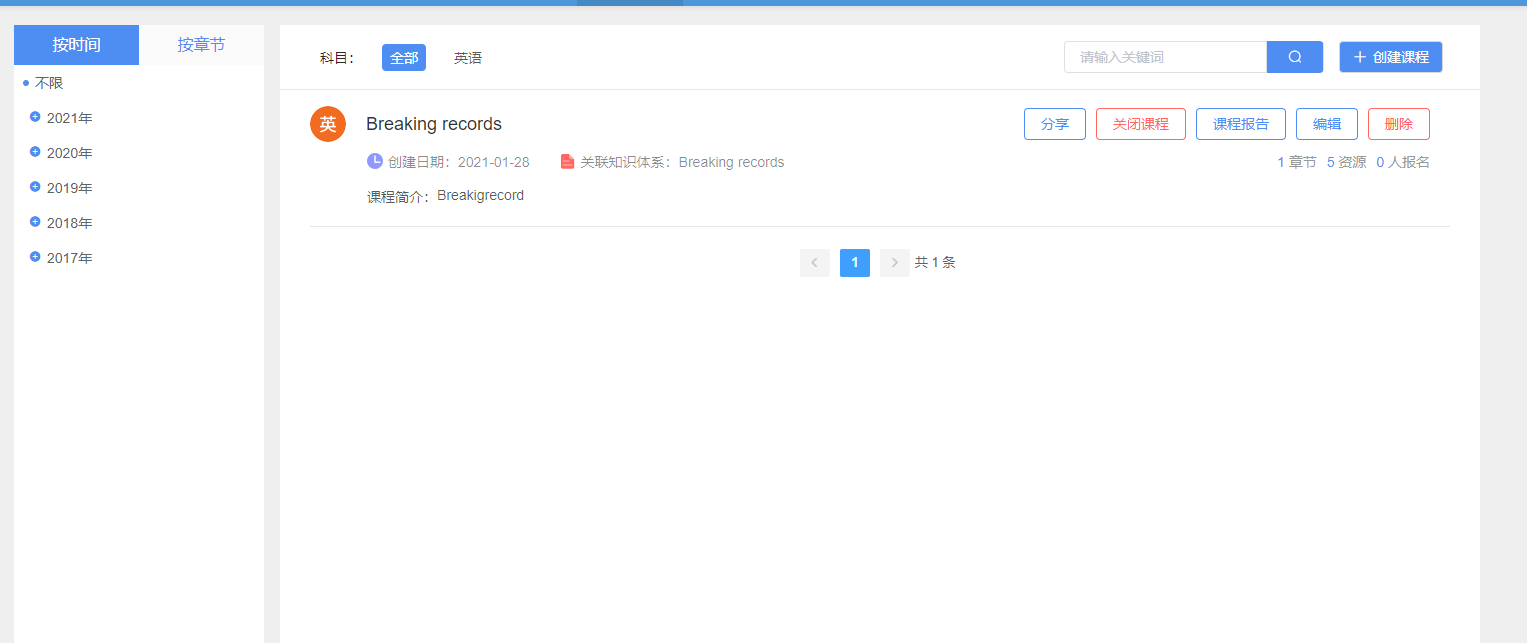
课程教师:创建课程后对该课程进行各种操作,包括发布/关闭课程,新建课时,启用/关闭课时,删除课时/课程等。课程老师只能看到跟自己有关的课程,如英语科老师只能看到自己创建的英语科课程,以及课程管理员创建的,本人是授课老师或者组长的课程。
创建课程时,课程管理员在选择授课老师或者组长时,可以不是本人,但是课程教师创建课程的时候,授课老师或者组长的名单中,至少需要有一项是本人。
课程管理员界面:
课程教师页面:
按钮说明:
发布课程:课程创建后需要发布之后学生才能报名
关闭课程:已发布的课程可以关闭,关闭后学生就看不到该课程了
编辑:点击【编辑】可对课程基本信息进行修改,修改后学生看到的就是修改后的显示(同步更新的)
删除:删除整个课程
操作步骤:
第一步:创建课程
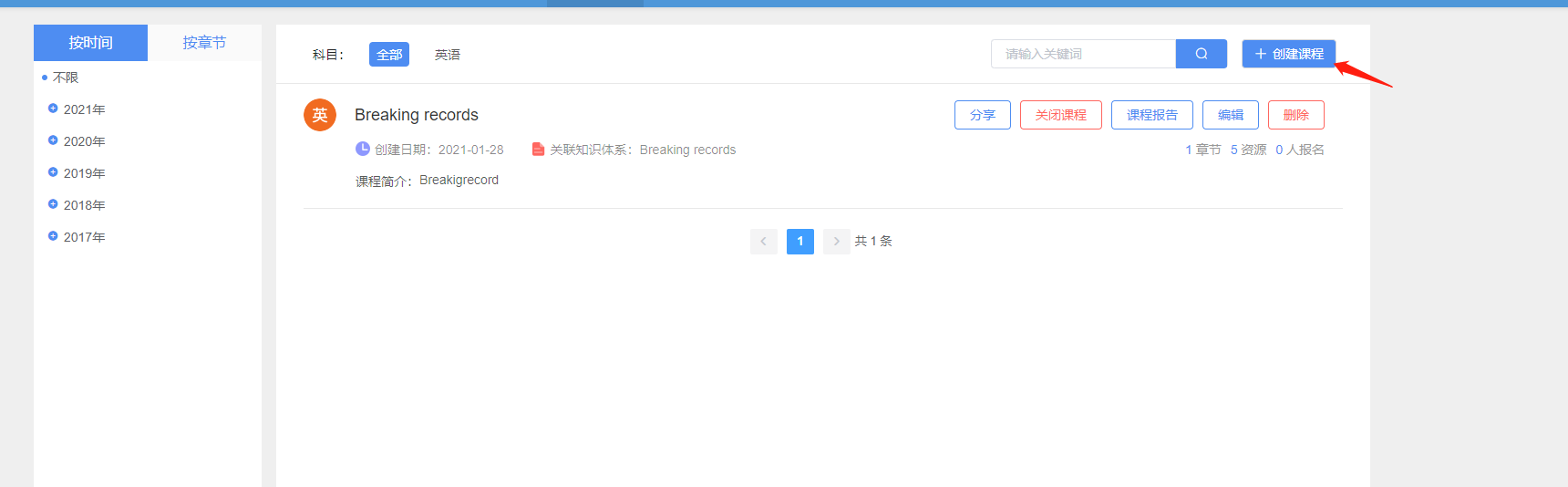
【新建课程】进入课程编辑页:
编辑课程的基本信息,课程名称、学段、授课老师,教师简介等内容,完成设置后点击【确定】按钮即可,然后课程就会保存在课程列表了。
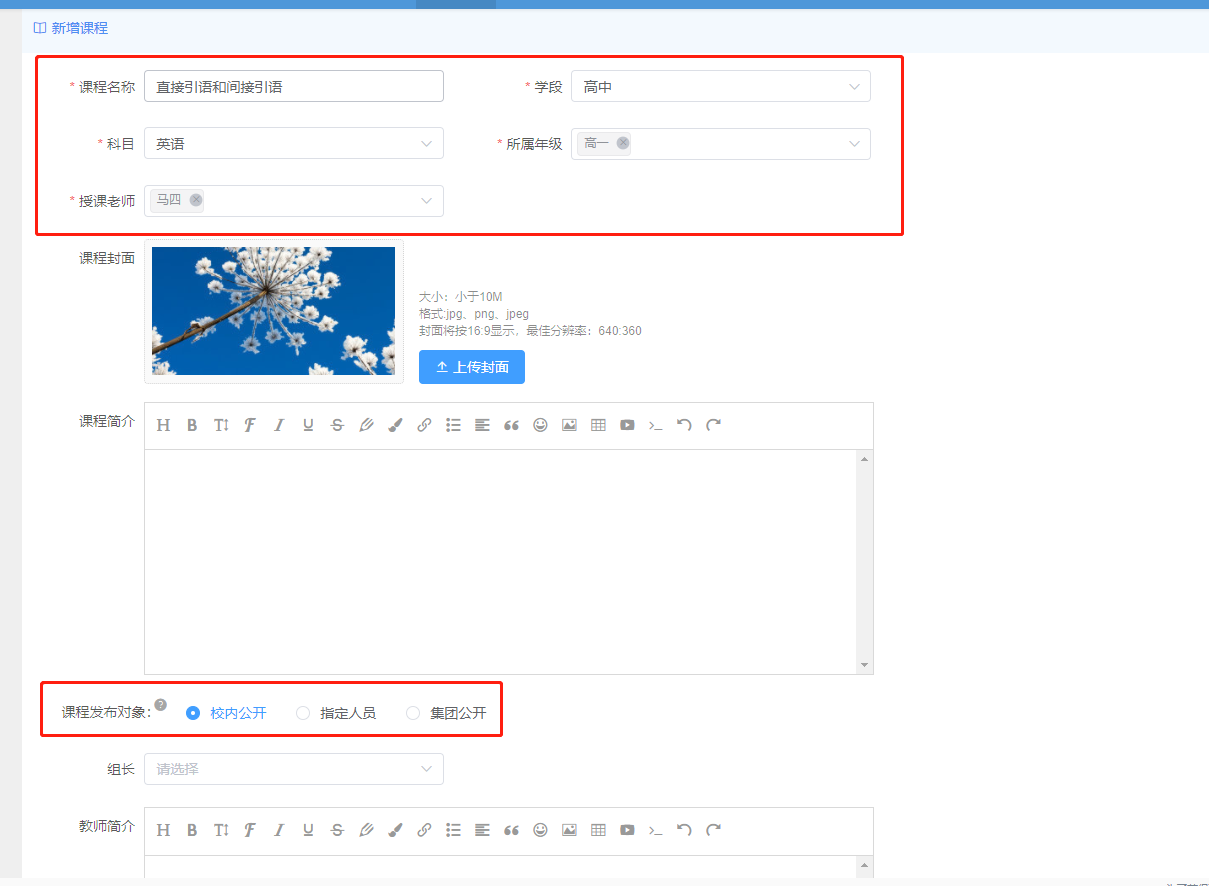
说明:授课老师和组长名单是根据学段、科目筛选出来的。除了“所属章节”和“所属主题”外,其他都是必填的内容。
发布对象:校内公开是指课程开放后,本校学生都可以看到,需要学生手动报名学习
指定人员:课程被指定的人员默认报名该课程,直接在【我的课程】可看到内容
集团公开:平台公开
第二步:课程制作
新建课程后,系统会默认新建一个课时,教师可直接去添加资源
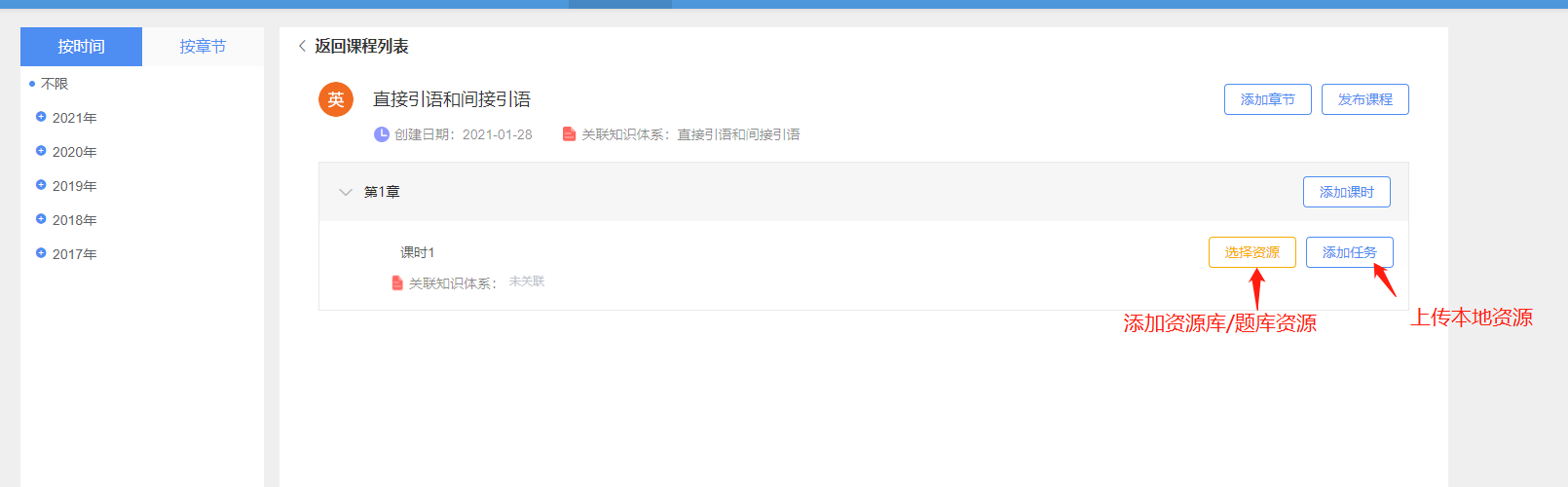
点击【选择资源】进入资源选择页面,【加入】资源到资源篮中
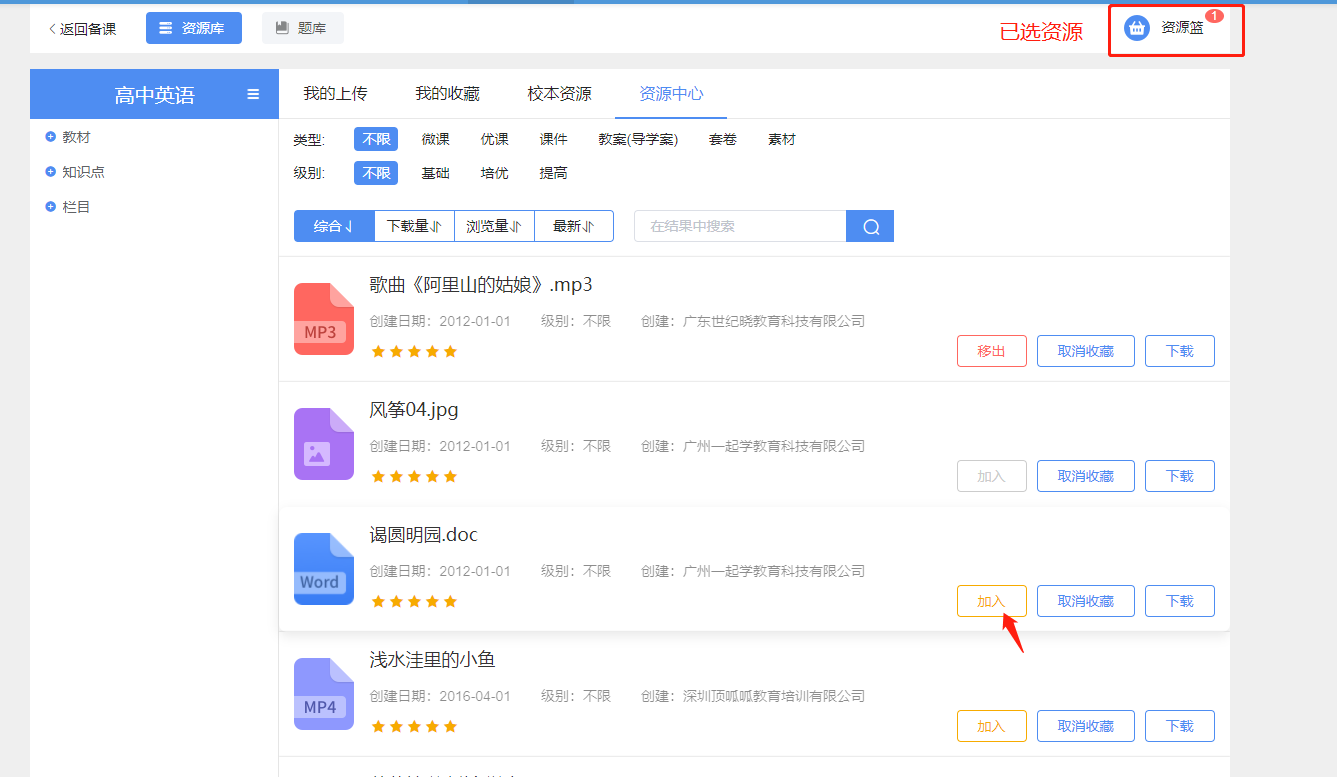
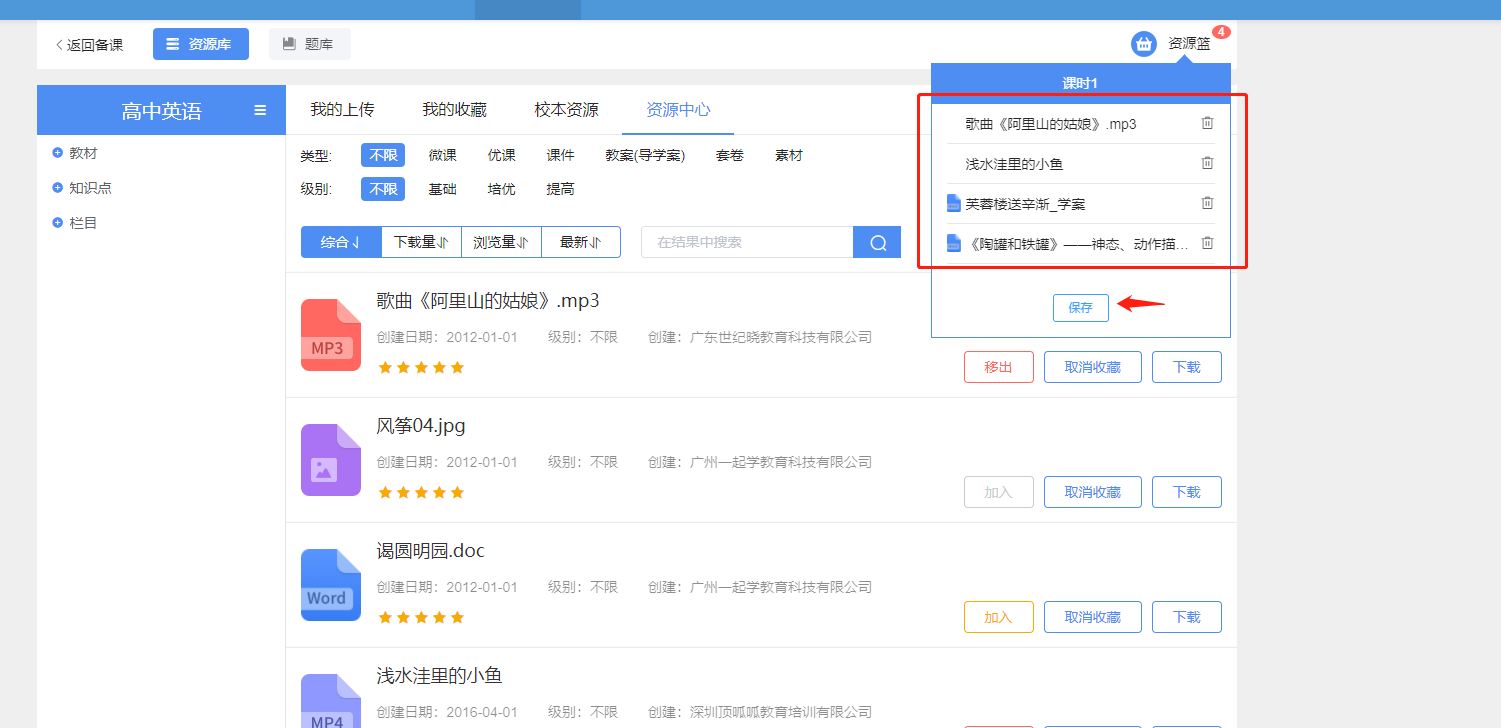
已选资源如果不想要,可以通过【移出】或者通过资源篮上的【删除】去掉资源。
选好资源后【保存】
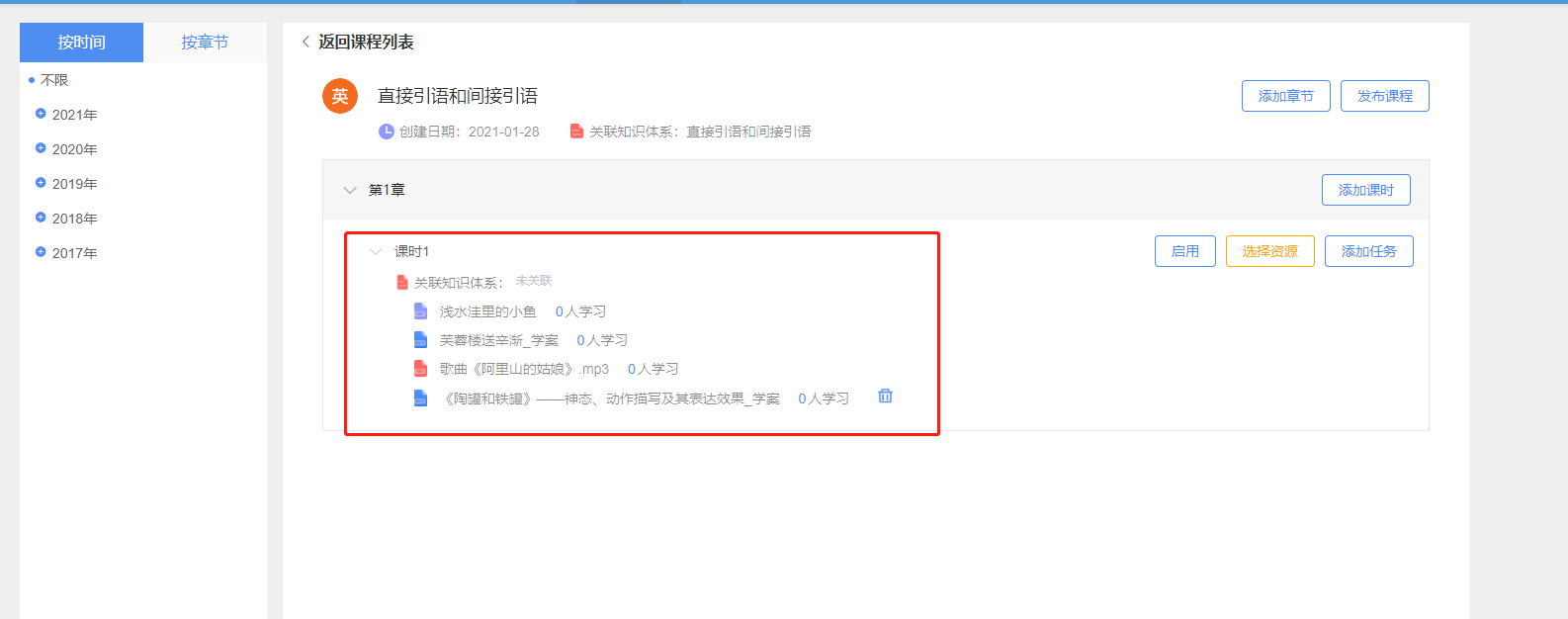
课程制作页面可以任意的添加章节、删除章节、添加课时、删除课时、添加资源、删除资源....
鼠标移动到章节名和课时名位置,可修改名字或者删除当前章节/课时。
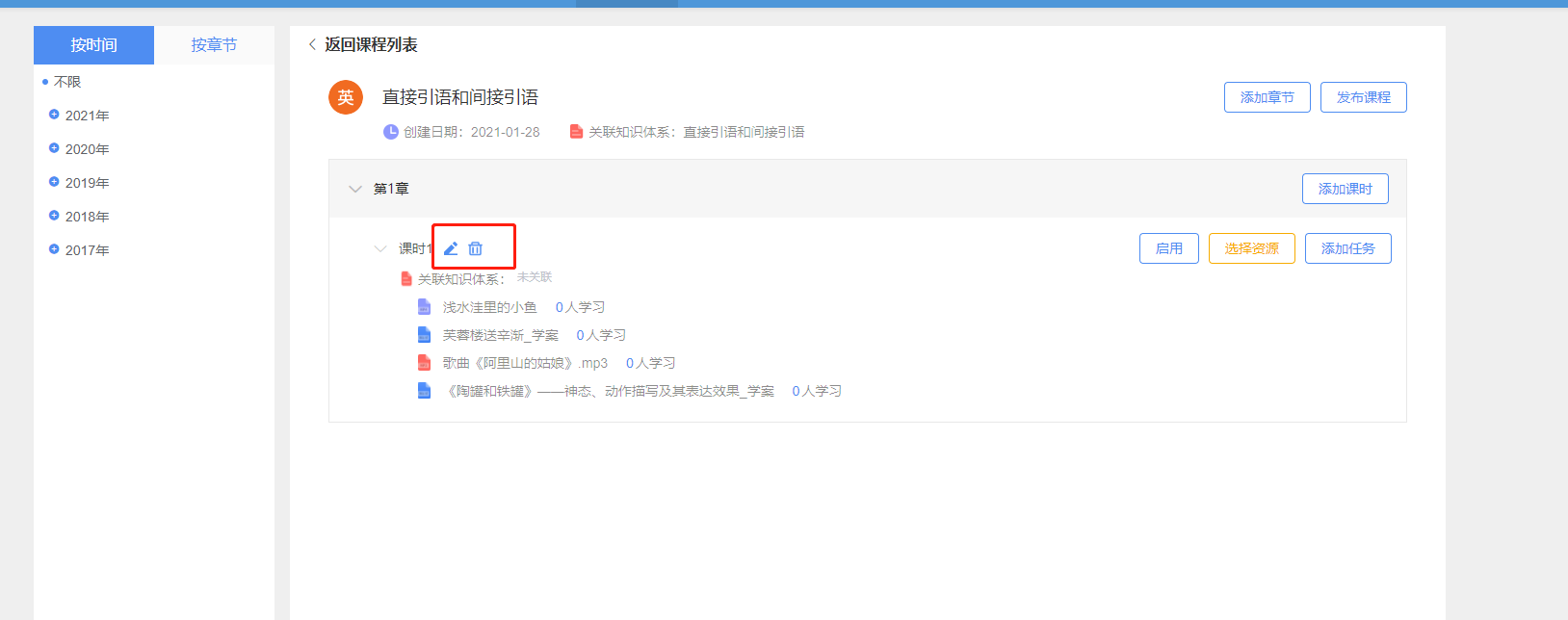
说明:
1、一个课时只能有一份试题
2、不支持添加图片资源到课时
3、不支持添加整个文件夹到课时
第三步:课程发布
课程制作完毕即可对课程进行发布了
课程发布后,课程详情就会多一个【课程报告】查看学生的学习情况。
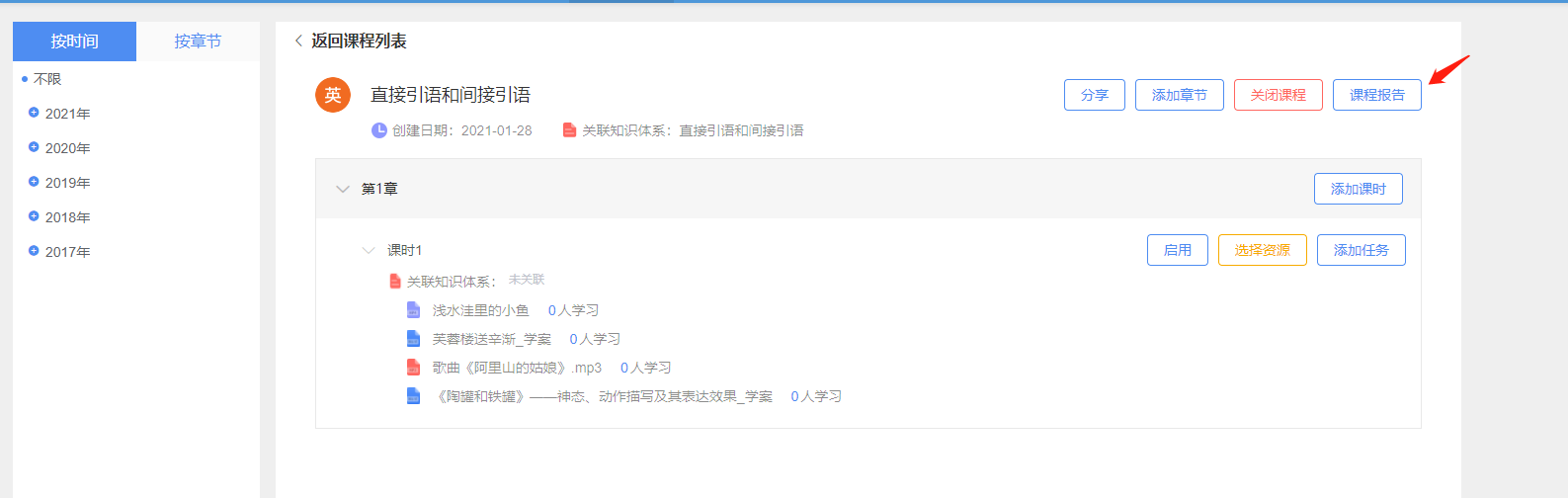
第四步:课时启用
发布课程后即可对编辑好的课时进行【启用】了。
课时启用设置的启用时间和完成时间设置之后,启用时间到了,学生才能看到课时内。如果课时里有测试题需要作答的情况下,超过了完成时间则不能作答。超过完成时间后,学生查看资源的时间不做统计。(现在是有统计的)
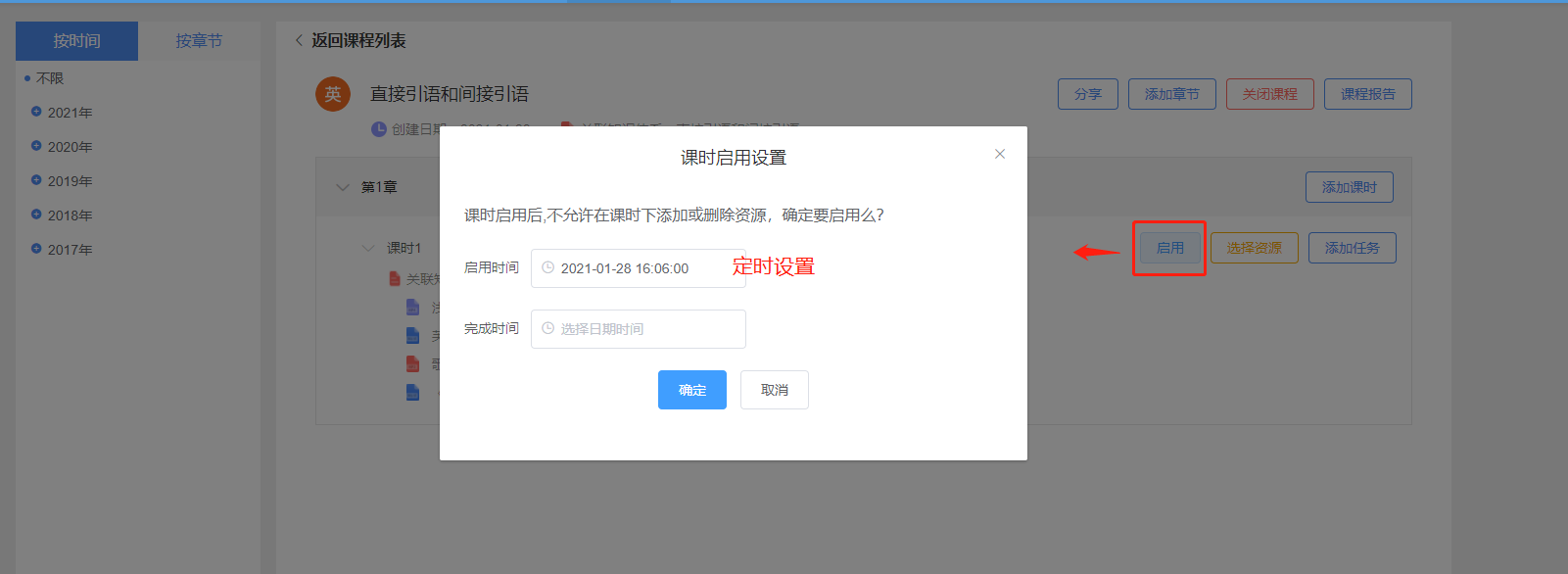
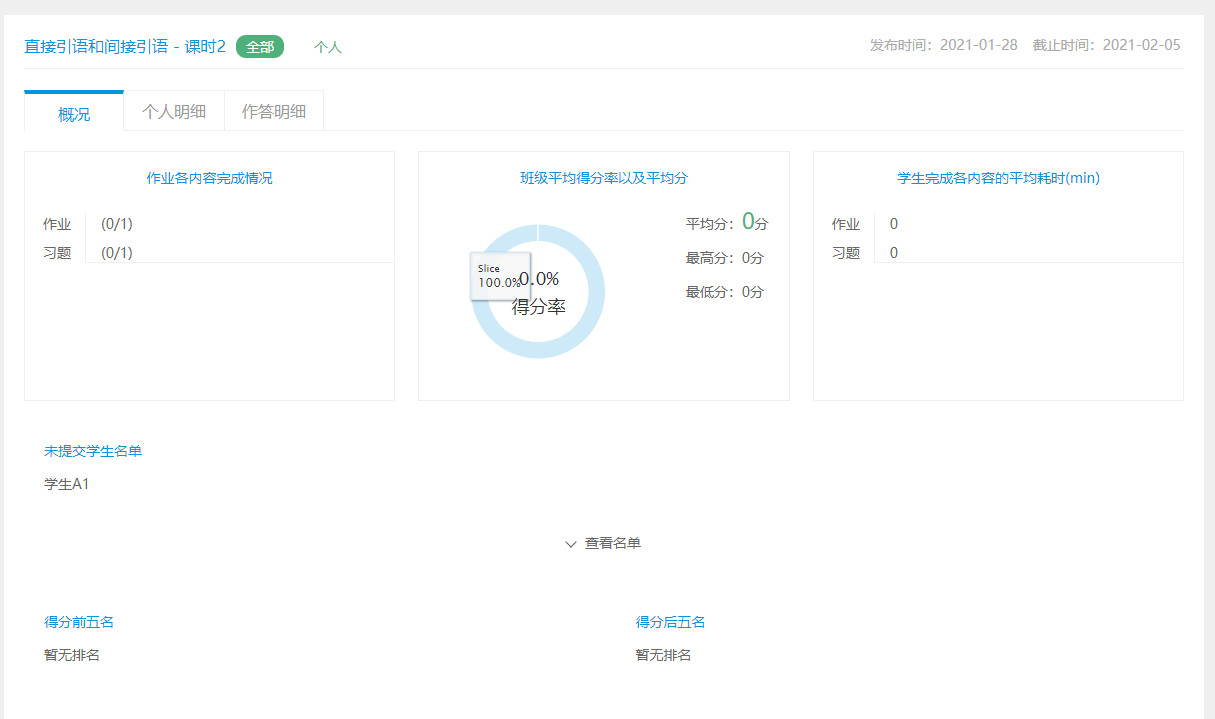
启用后的课时会多一个【课时报告】,如果课时中有练习题,则会有一个【批阅】入口,教师点击即可进入批阅页面
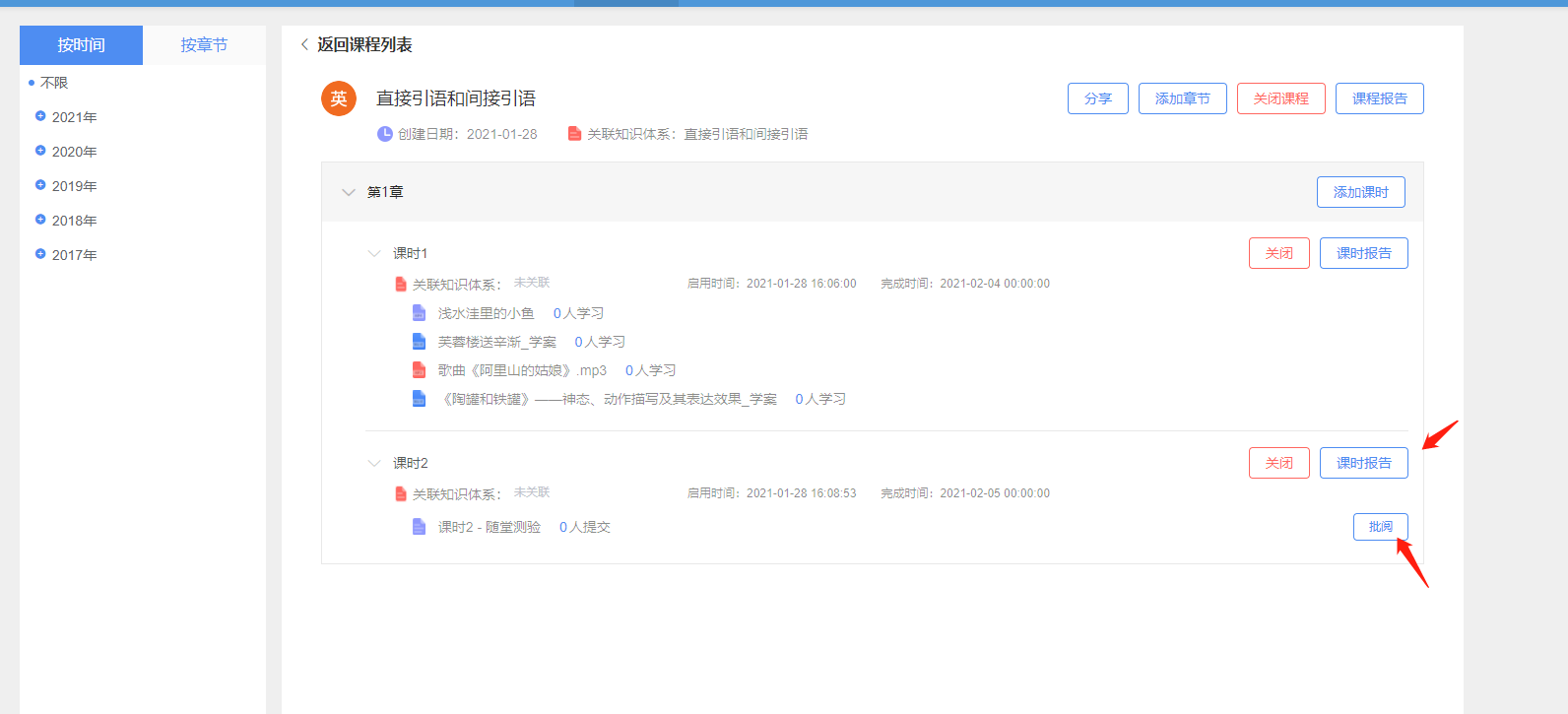
说明:
1、启用过的课时不能添加资源也不能删除已有资源
2、每一次启用都需要设置完成时间
3、启用时间未到,教师可重新设置启用时间,以最新设置为准。如果 启用时间已到,教师关闭课程后重新设置启用时间则无效,默认会以生效的时间为准。
第五步:学生报名
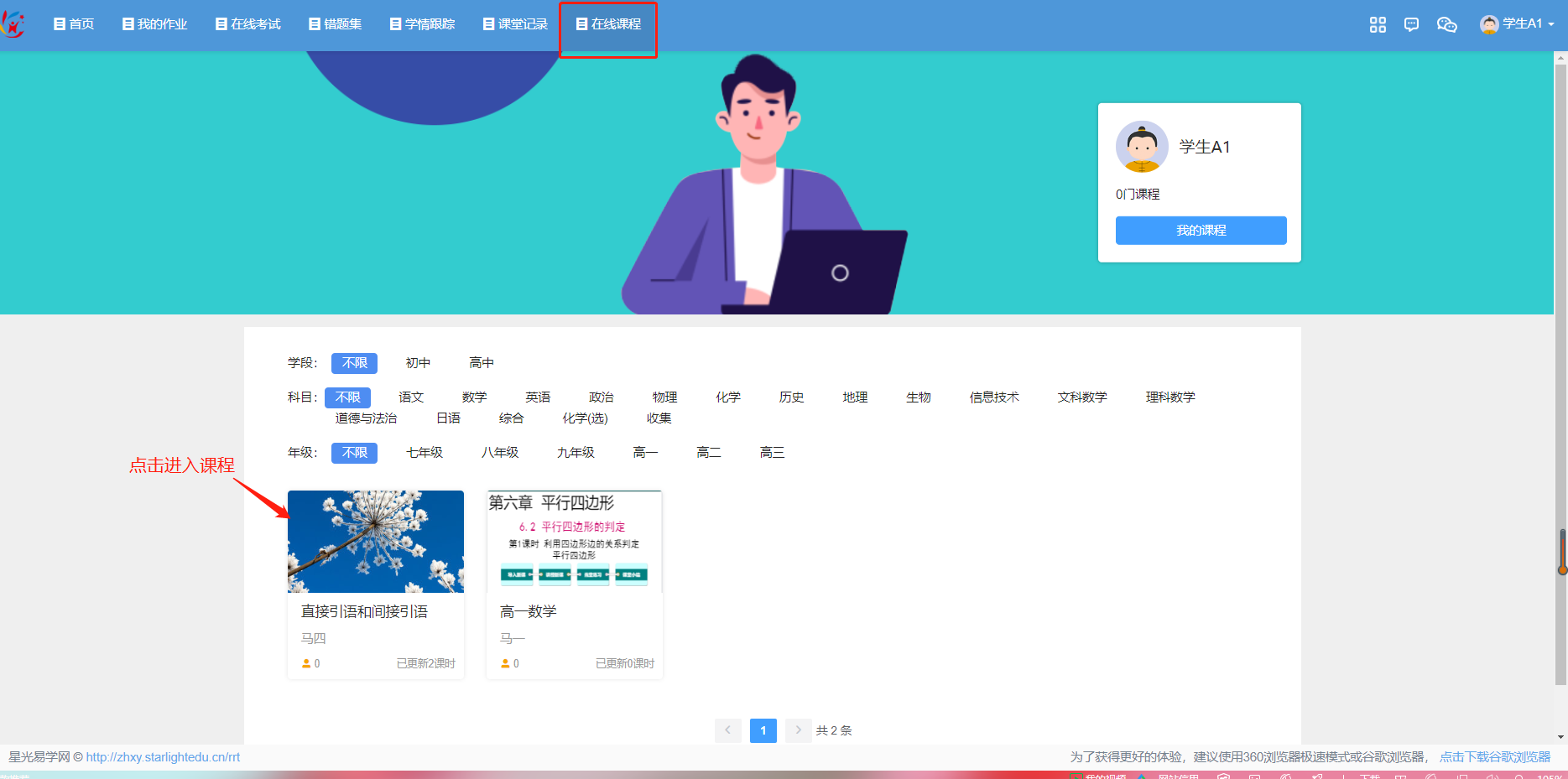
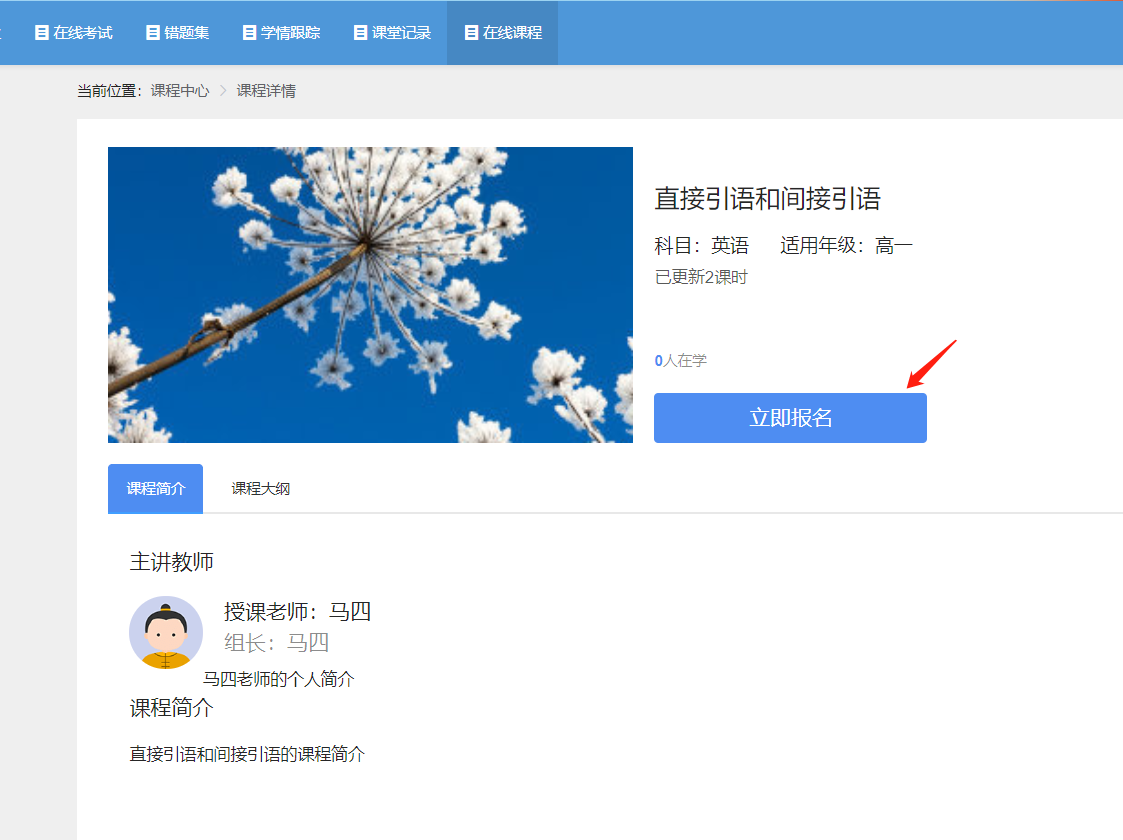
学生登录网站,进入【在线课程】,点击选择想要报名的课程,进入课程简介页面,点击【立即报名】。(APP的操作也一样)
第六步:课程学习
报名后课程就会保存在【我的课程】列表
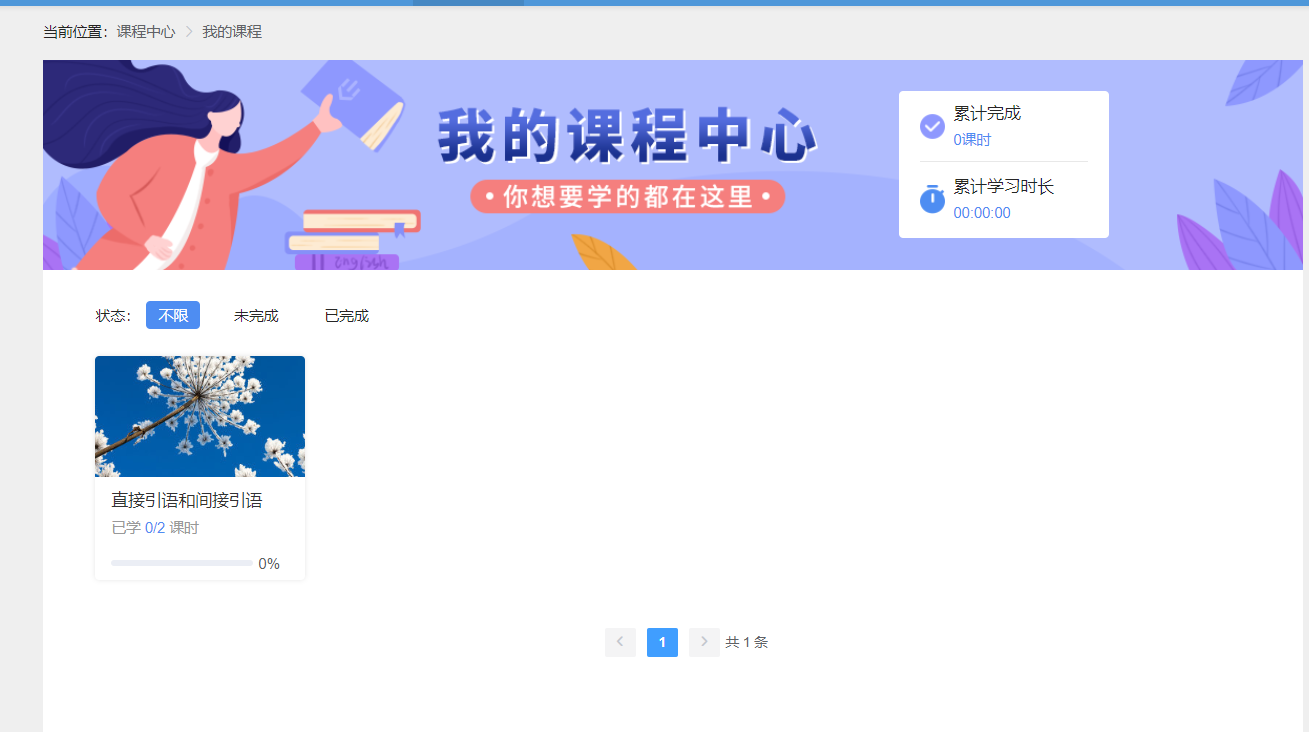
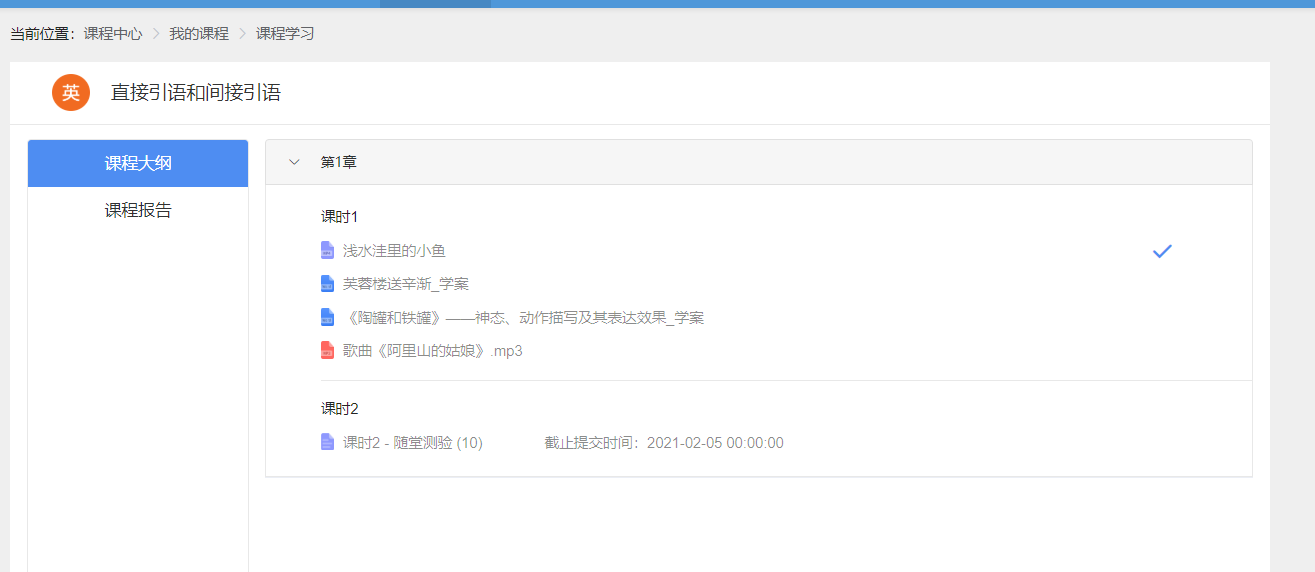
进入课程后直接点击资源名字,开始课时内容的学习。
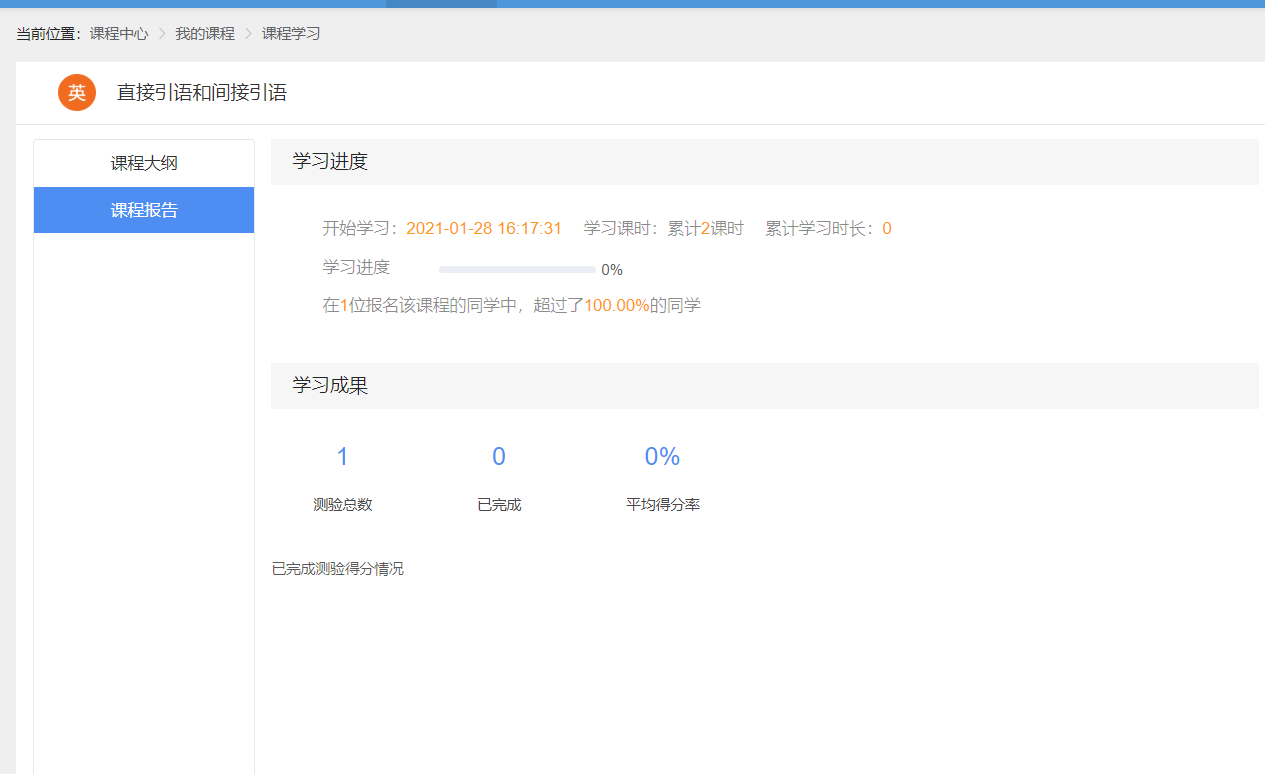
资源后如果有“√”,代表资源已学习。点击【课程报告】后,可查看该课程的学习进度和学习成果。
第七步:教师批阅(如果没有练习题则不用)
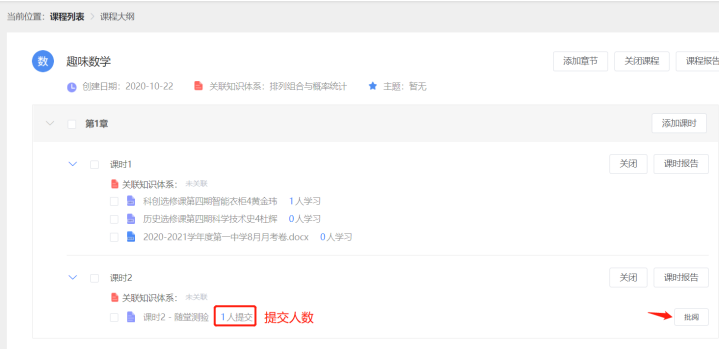
教师打开课程即可看到有多少学生已提交,点击【批阅】开始作业批改
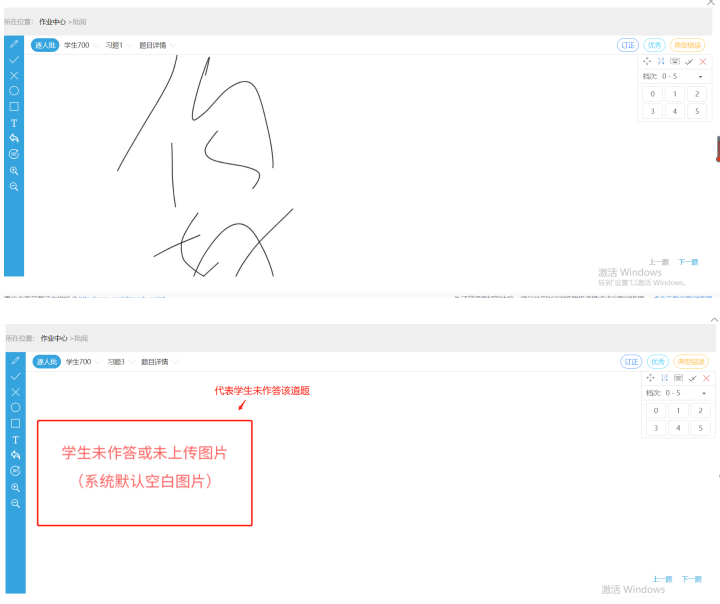
开始批改:
第八步:教师课程/课时报告
课程报告:
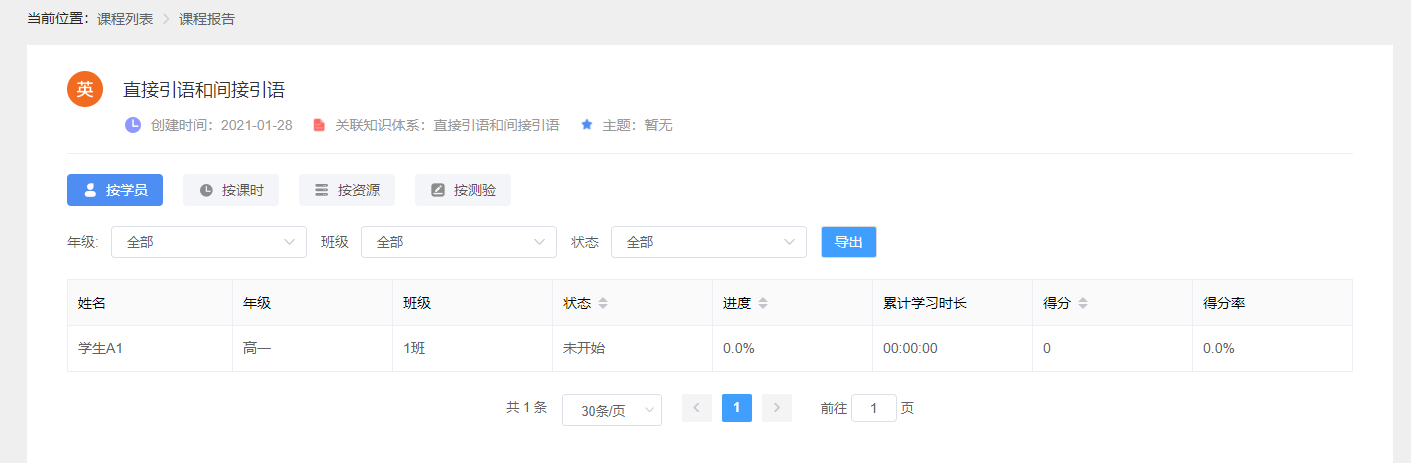
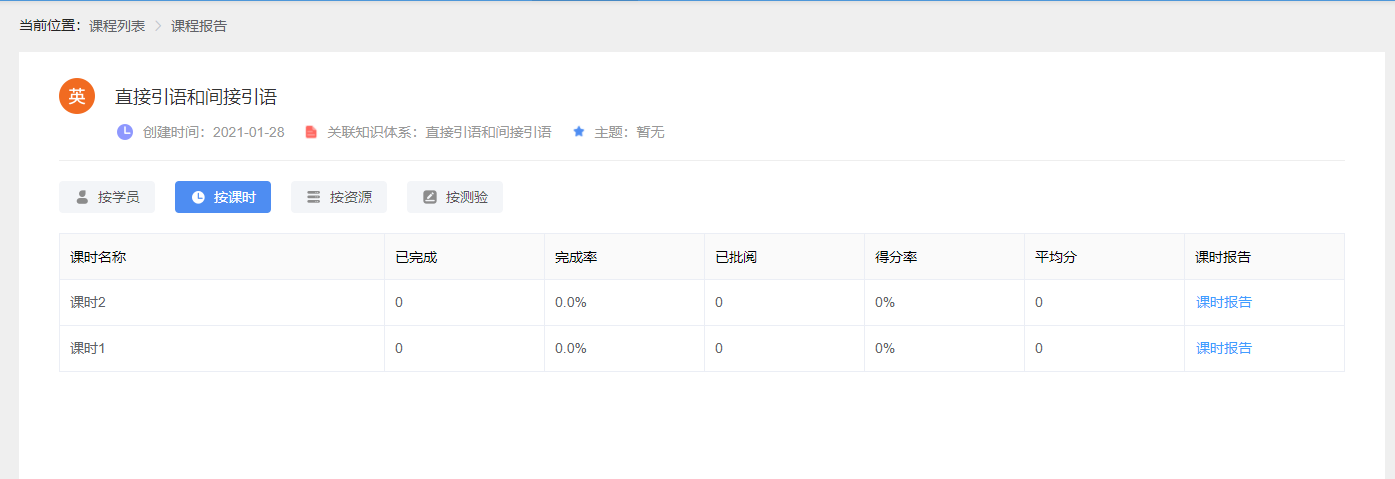
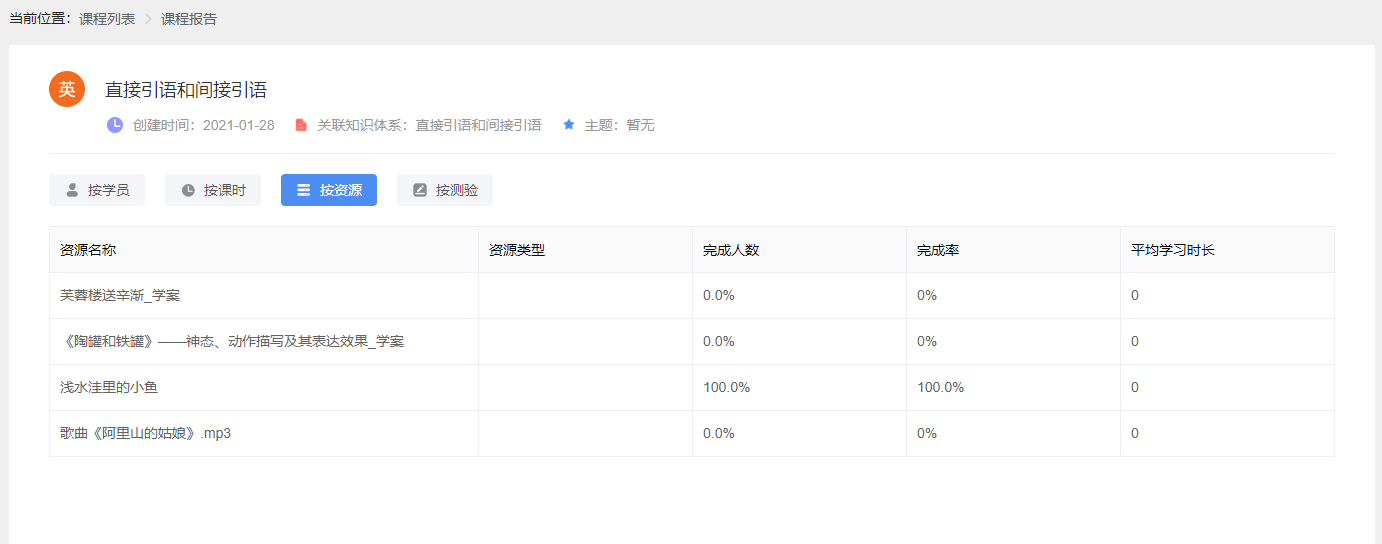
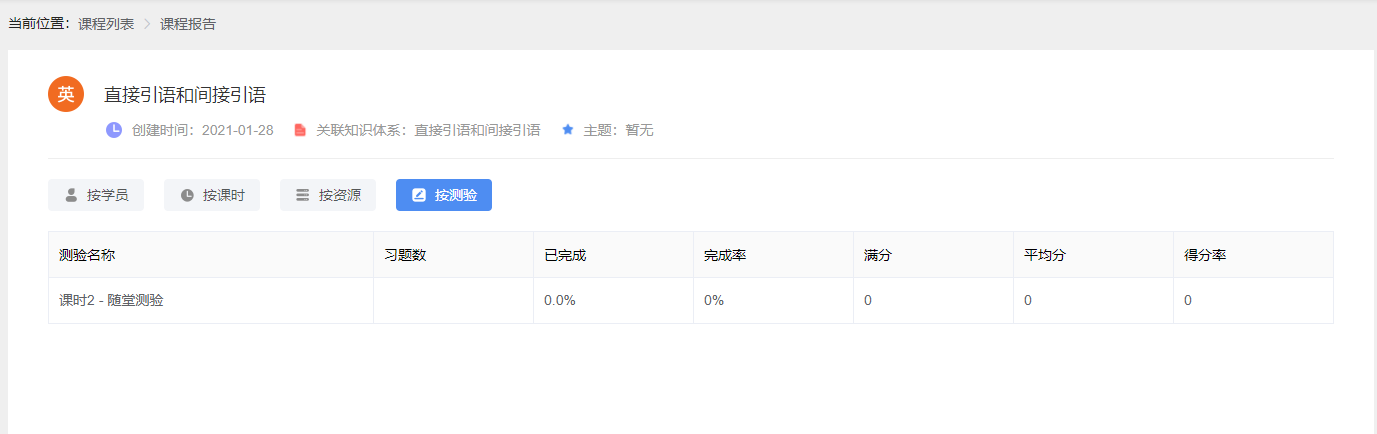
教师查看报告可以通过多种方式查看,按学生、按课时、按资源和按测验。每种方式统计的内容都不同,可看下图
按学生
按课时
按资源
按测验
课时报告:
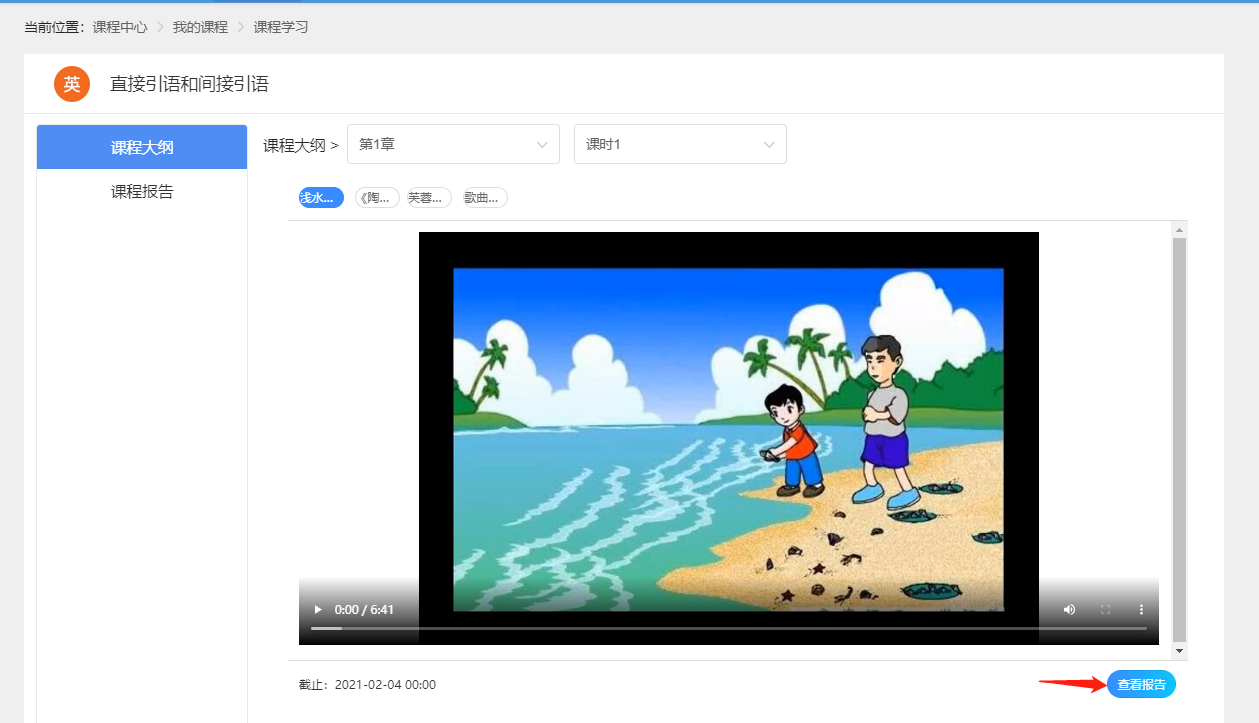
第九步:学生课程/课时报告
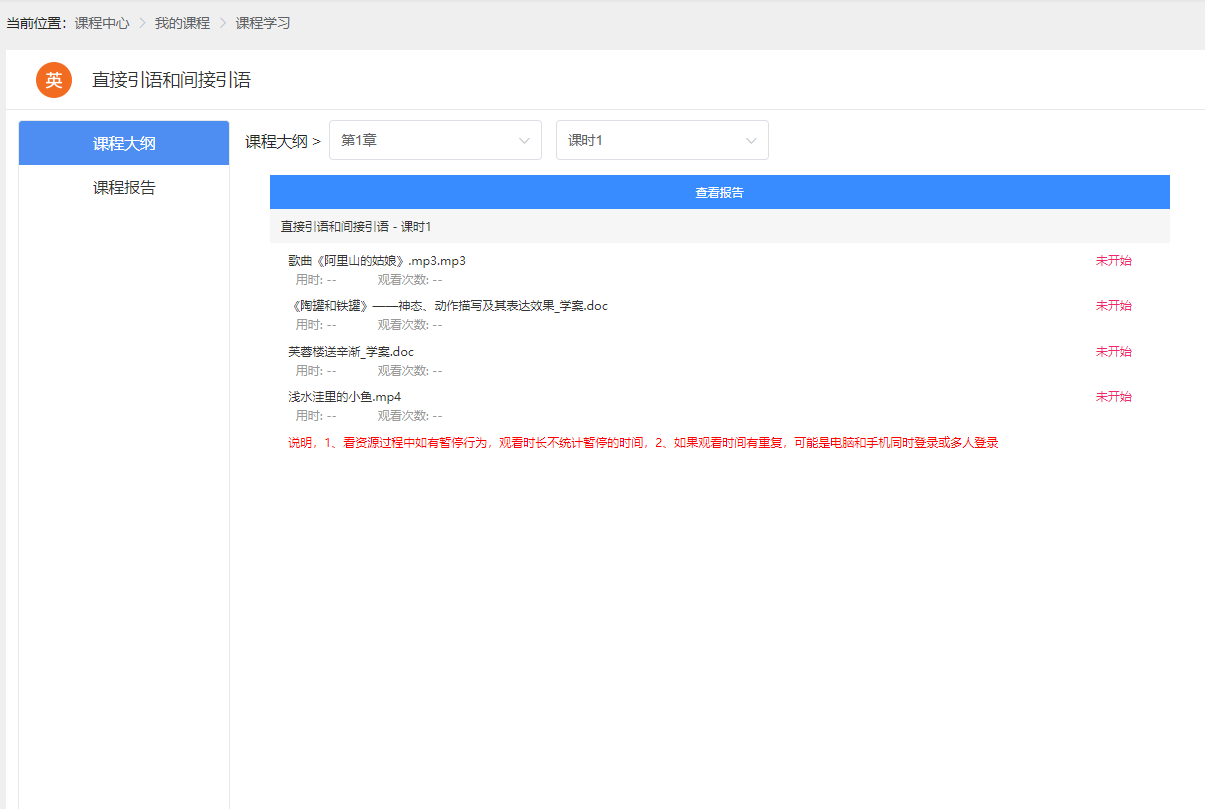
课时报告:
进入课程学习页,点击【查看报告】即可查看当前课时的课时报告
课程报告:
进入课程大纲页面,点击页面下方的【课程报告】即可查看该课程的课程报告
- 没有了
- 没有了